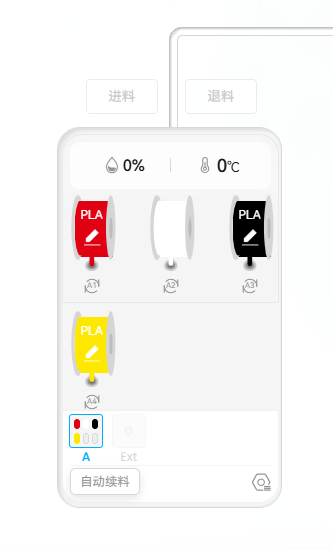
本页介绍如何在 AtomForm Studio 中进行多色打印。
¶ 管理项目中的耗材
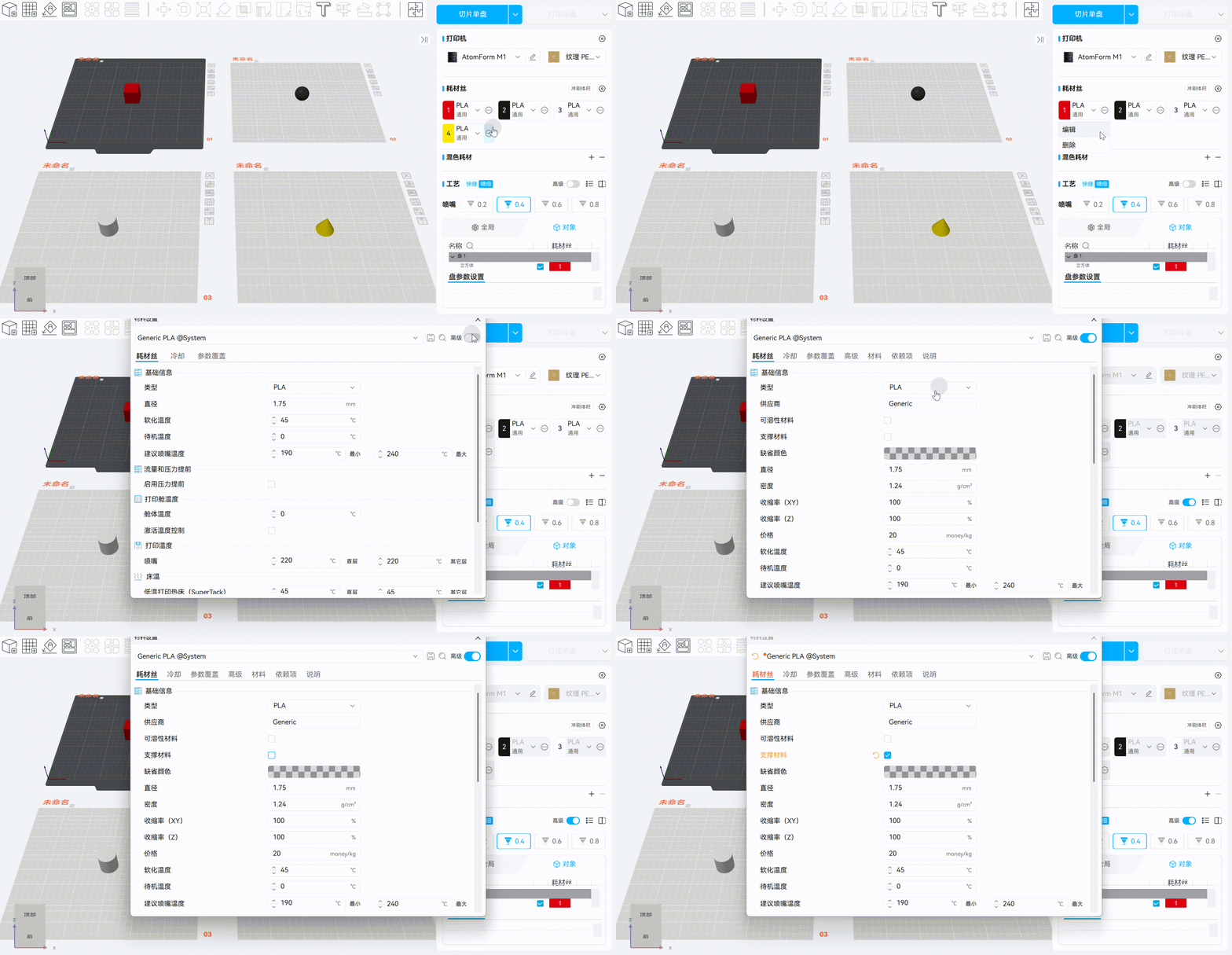
界面右侧的耗材丝一栏展示了目前项目所用到的所有耗材,您可以直观地看到耗材颜色、材料类型和设置类型。
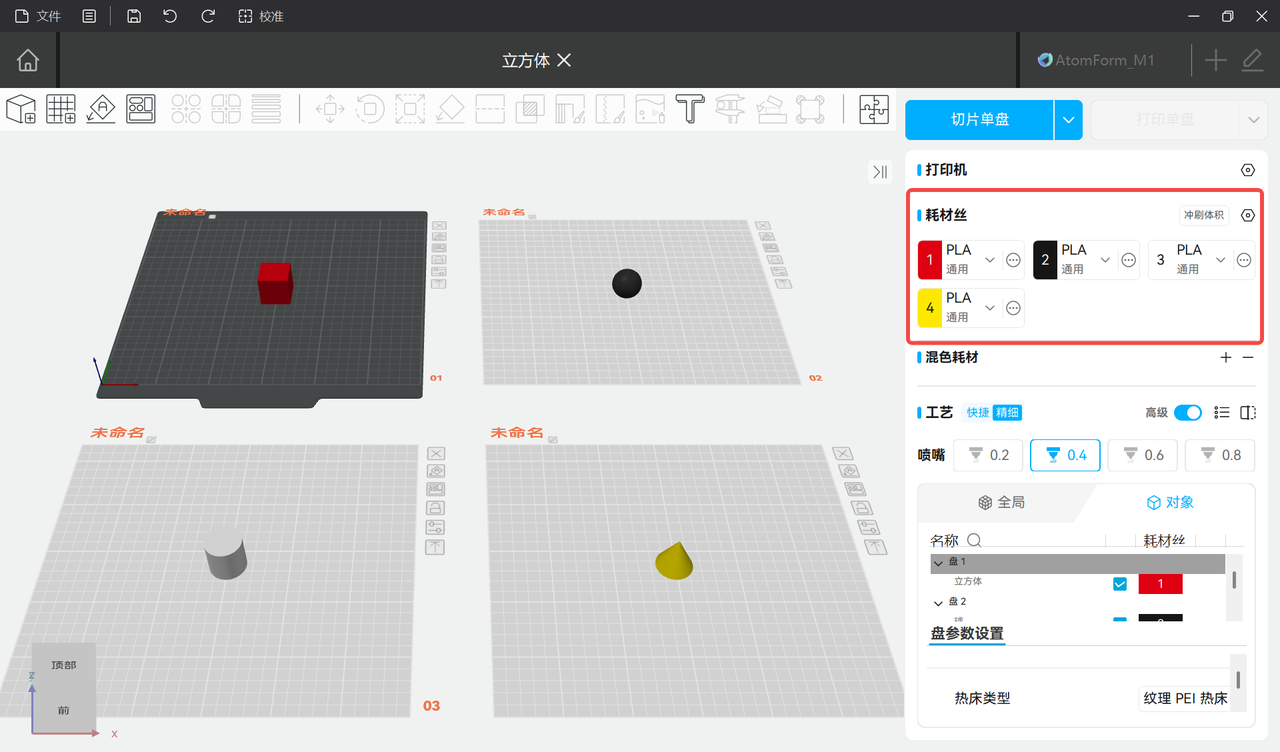
在耗材栏中,您可以对耗材进行添加/删除/设置。
¶ 设置耗材的颜色/类型
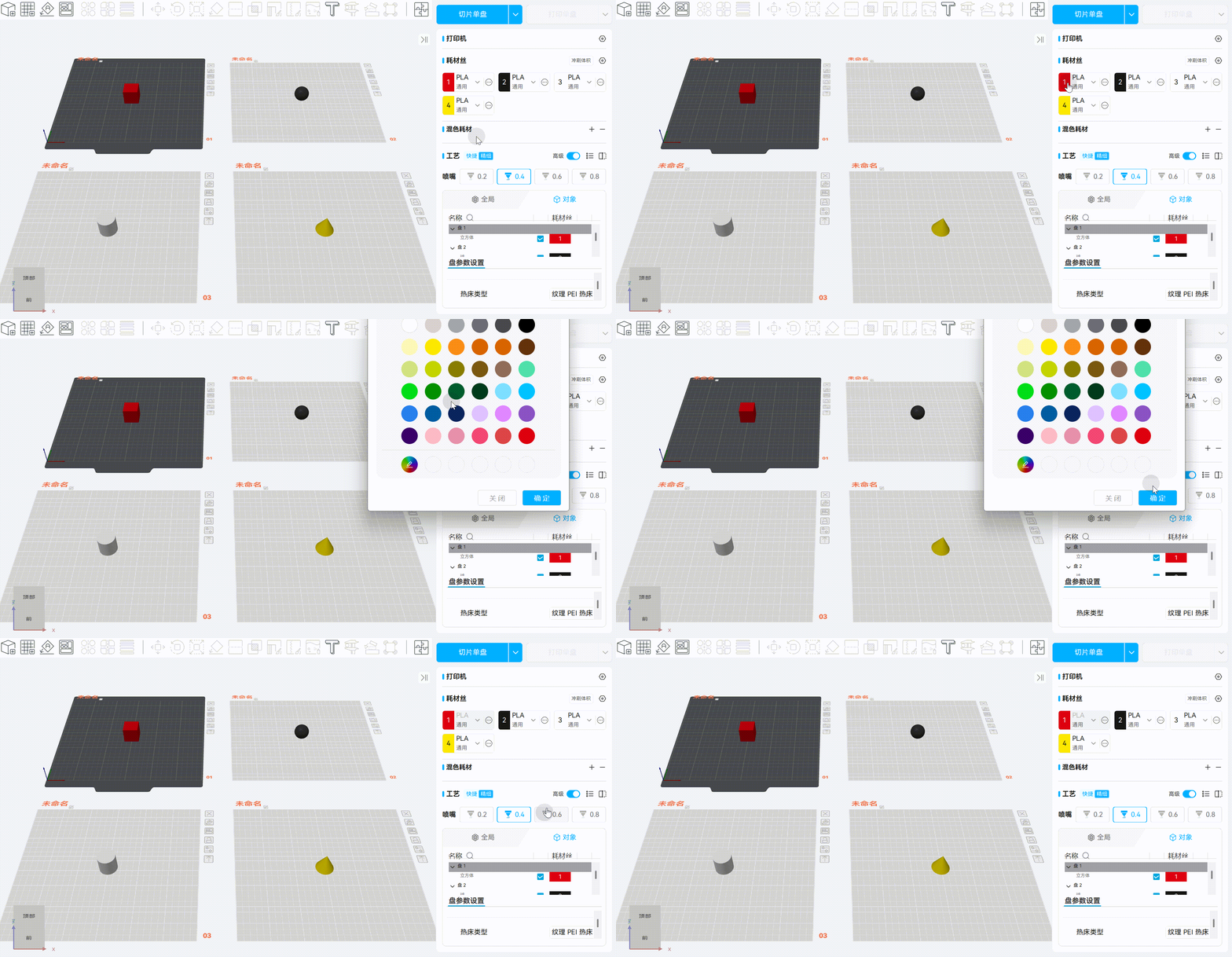
参考下图,可以快速设置耗材的颜色和类型。
¶ 配置耗材类型的可见性
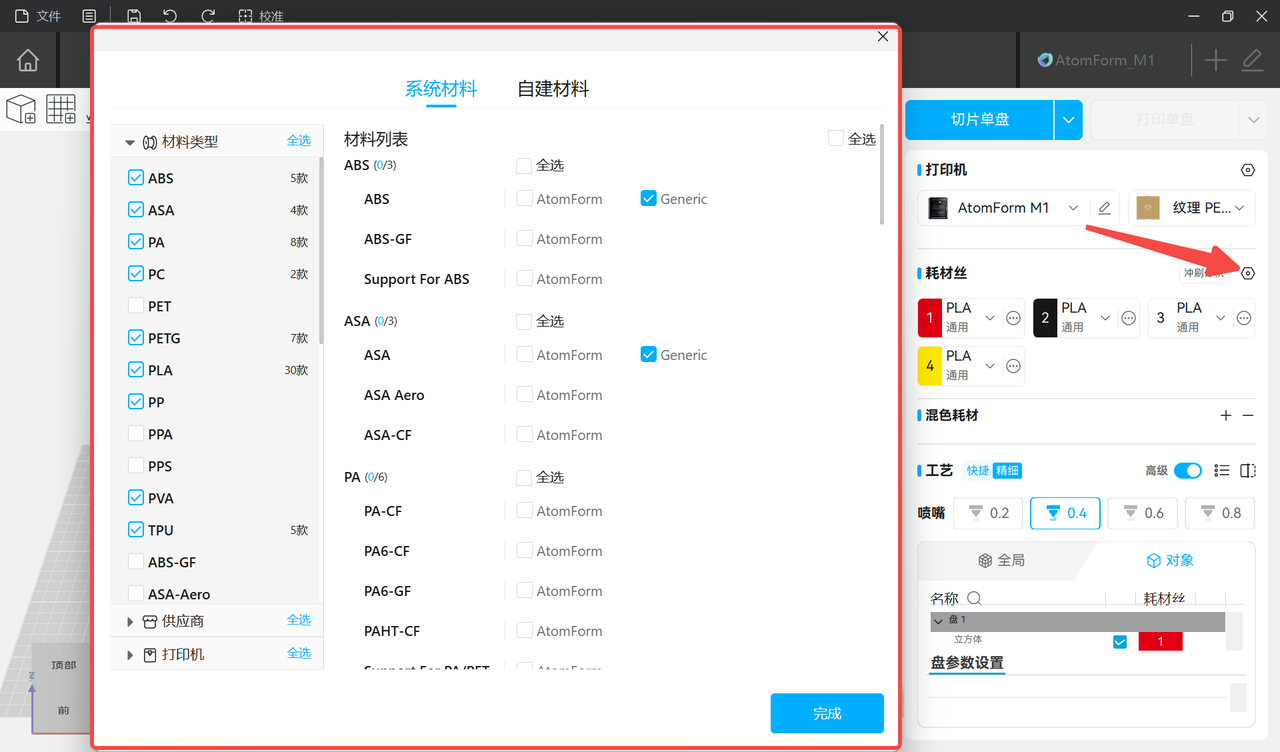
您可以进一步配置每种耗材类型的可见性,只有选定的耗材类型才会在组合框的下拉列表中可见。
¶ 耗材类型参数设置
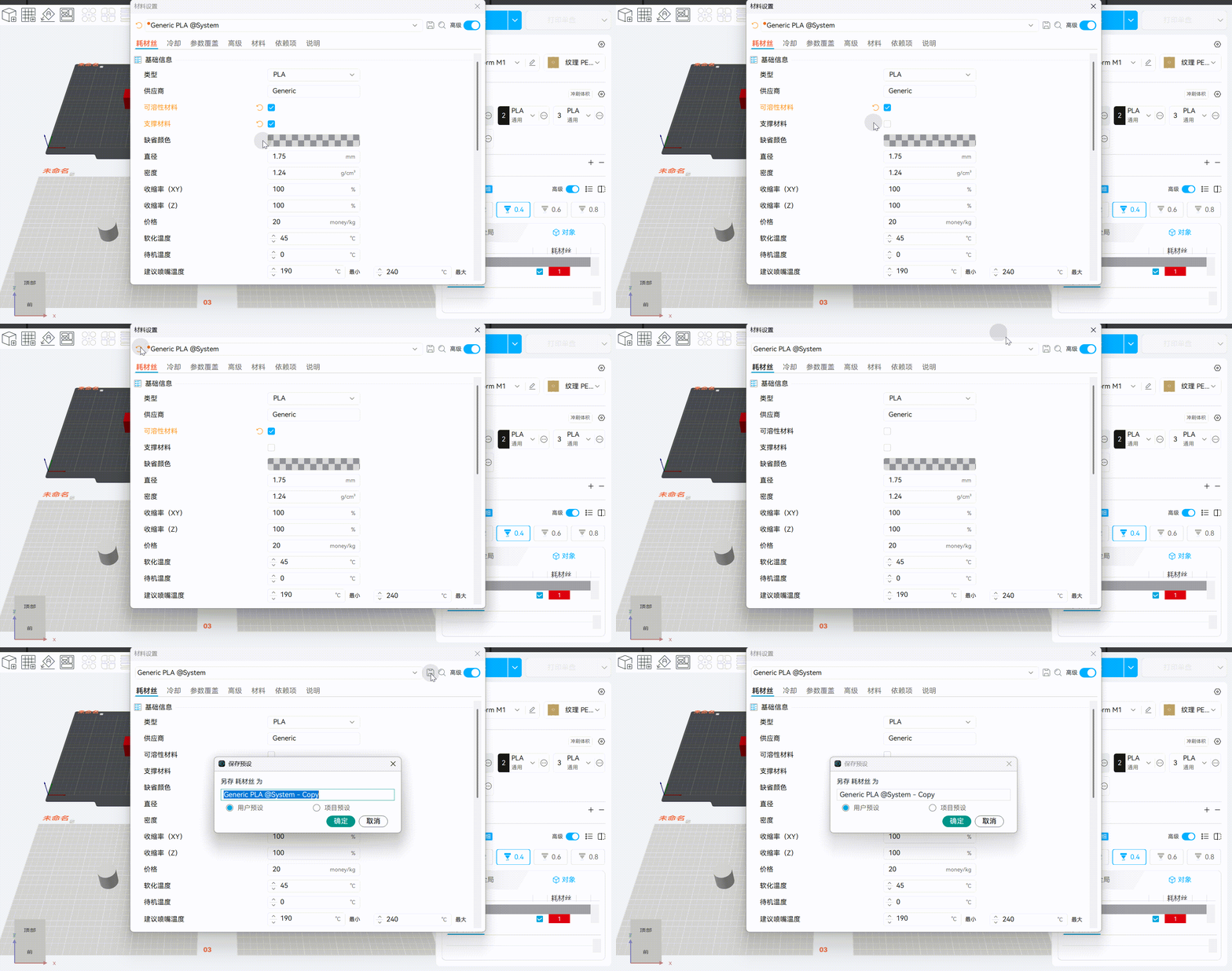
点击耗材右侧的设置图标,可以进一步编辑耗材类型参数,您可以选择高级/普通模式进行设置。其中,使用支撑材料可以获得更好的悬垂质量:
¶ 保存耗材列表
当保存项目文件时,耗材列表也会同步保存,下次打开项目时您可以看到保存的耗材列表。
¶ 混色耗材
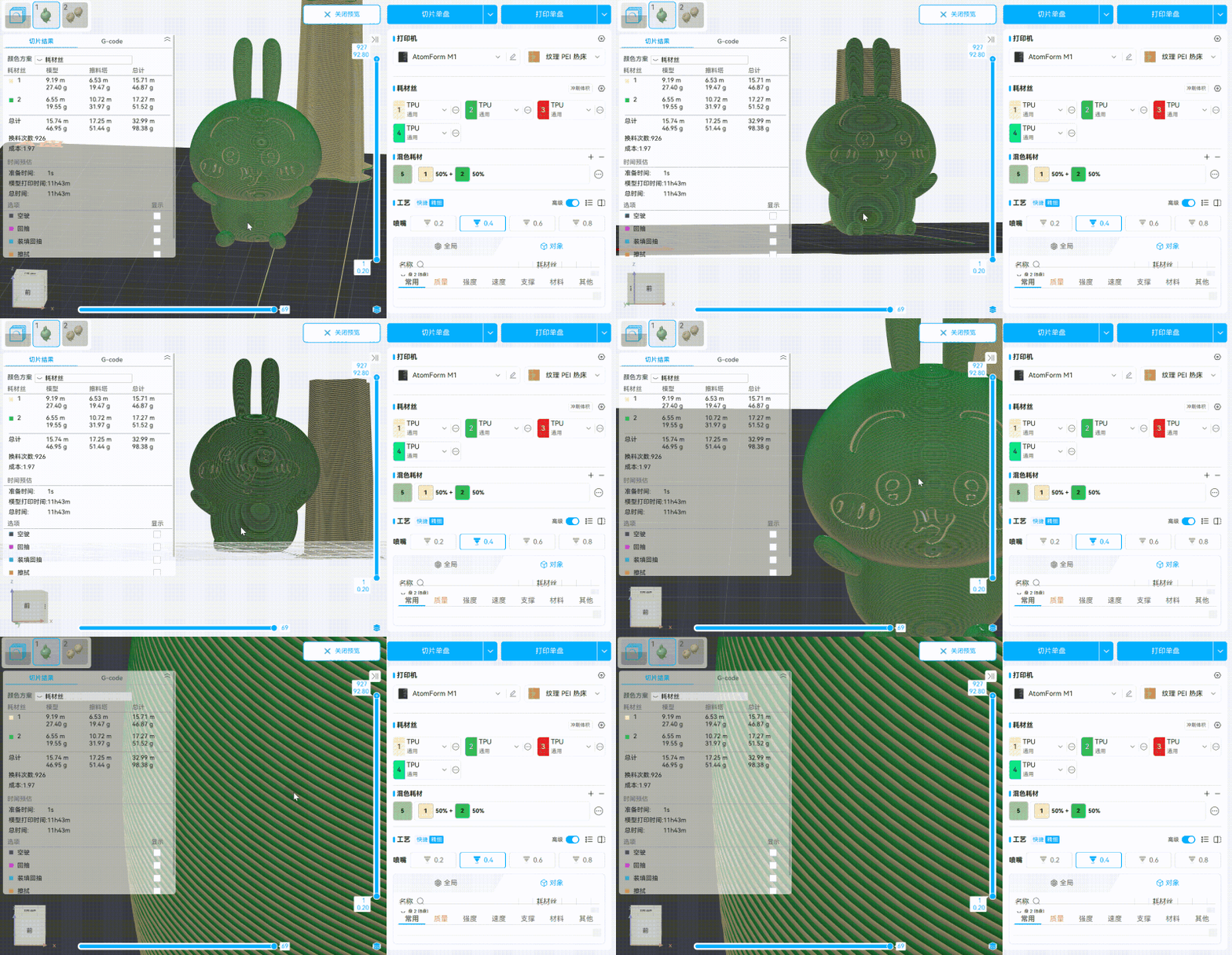
混色耗材是 AtomForm Studio 切片软件中用于实现模型纵向渐变色效果的功能。用户指定几种不同颜色的耗材,切片软件按照设定的规则在打印过程中逐层切换所使用的颜色耗材,通过颜色沿模型高度方向的逐渐过渡,从远处观看时形成平滑的渐变色视觉效果。
该功能让单喷嘴打印机无需专业的多色打印系统,也能打印出多色渐变的模型。用户只需准备几卷不同颜色的耗材,在切片软件中设置渐变的起止层和颜色顺序,即可在花瓶、摆件、装饰品等模型上实现从一种颜色到另一种颜色的自然过渡,丰富成品的视觉表现力。
打印时,颜色沿模型的层高(Z轴)方向逐层变化。由于每一层的高度很小(通常0.1-0.3mm),相邻层之间的颜色差异在近距离观察时表现为细密的分层色带,而从正常观看距离看去,这些色带融合成连续平滑的渐变效果。渐变的过渡范围、颜色数量和切换位置均可由用户自定义。
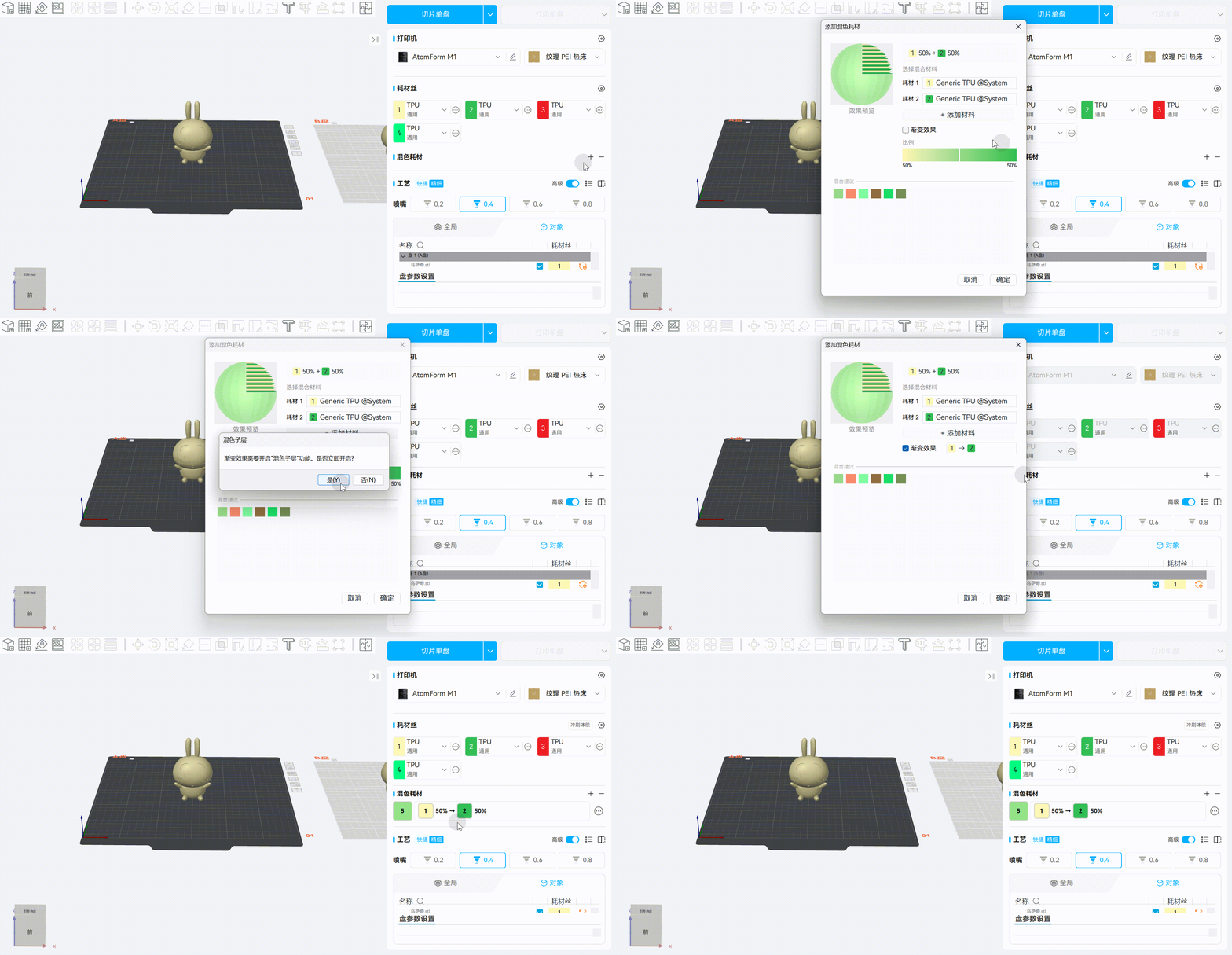
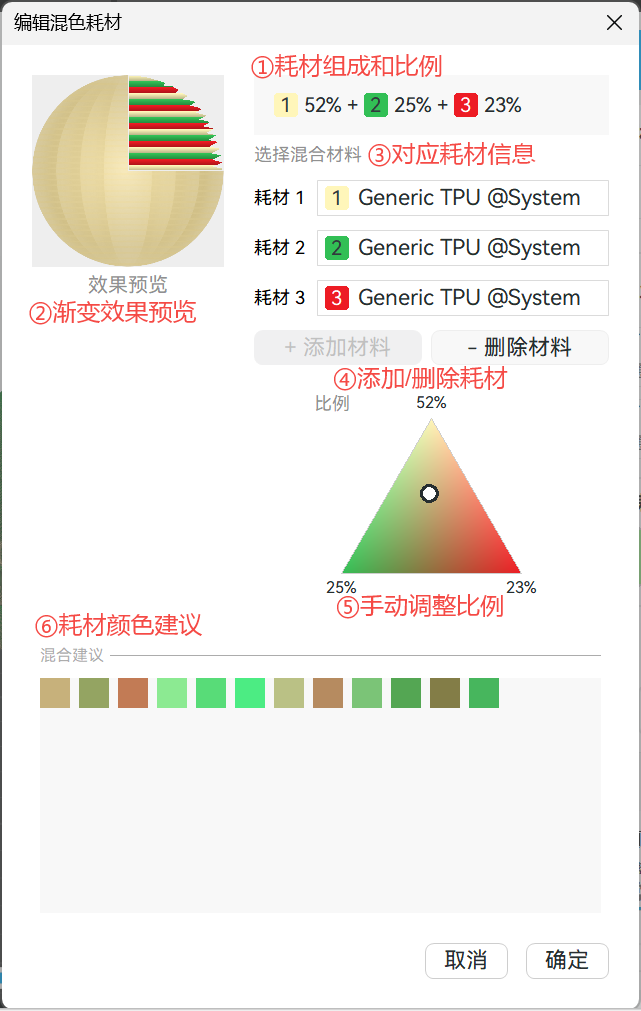
目前最多支持添加三种耗材作为混合材料,左侧可以预览渐变效果和色彩,右侧可以增删或添加耗材,以及调整耗材的占比,不同调和比例下的最终渐变色也会不一样。底部提供渐变的颜色建议,可以自行选择搭配。
¶ 给模型上色
添加完想要的耗材后,可以开始给模型上色。
¶ 为物体/零件设置耗材
您可以通过多种方式将耗材绑定到对象或零件:
-
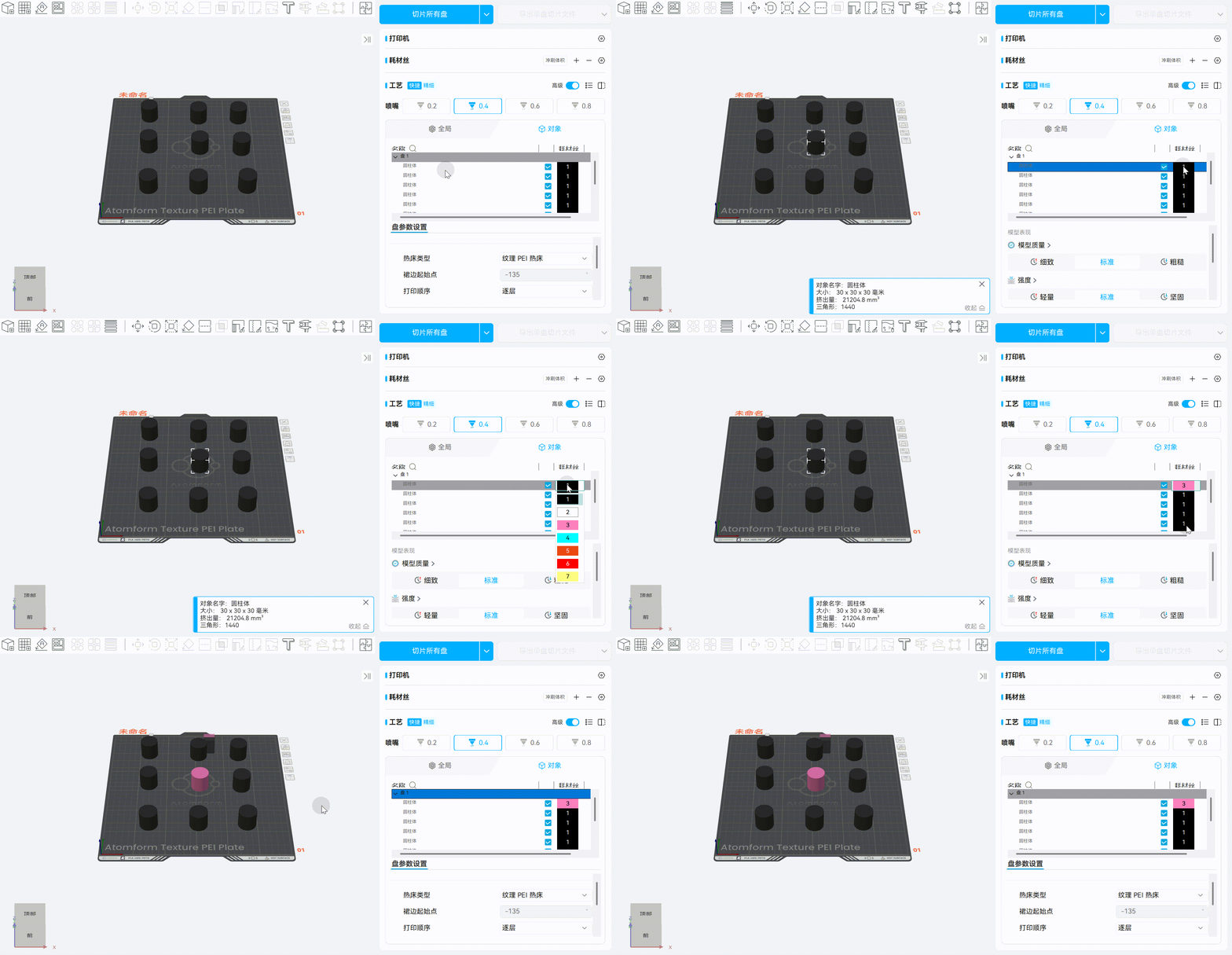
方法一:在右侧边栏的对象列表中为对象/零件选择耗材丝;
-
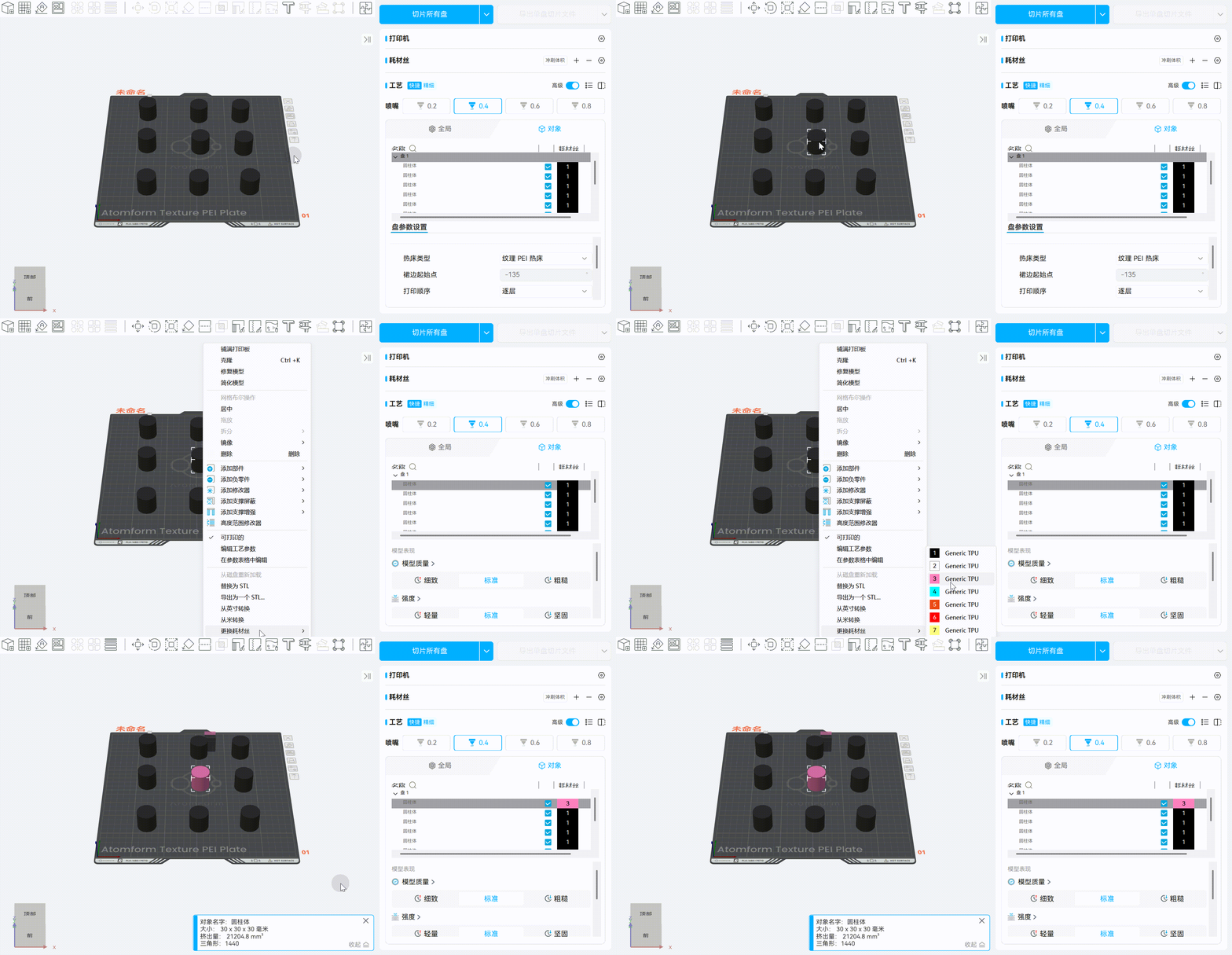
方法二:右键单击目标对象/零件,点击更换耗材丝再选择想要的耗材;
-
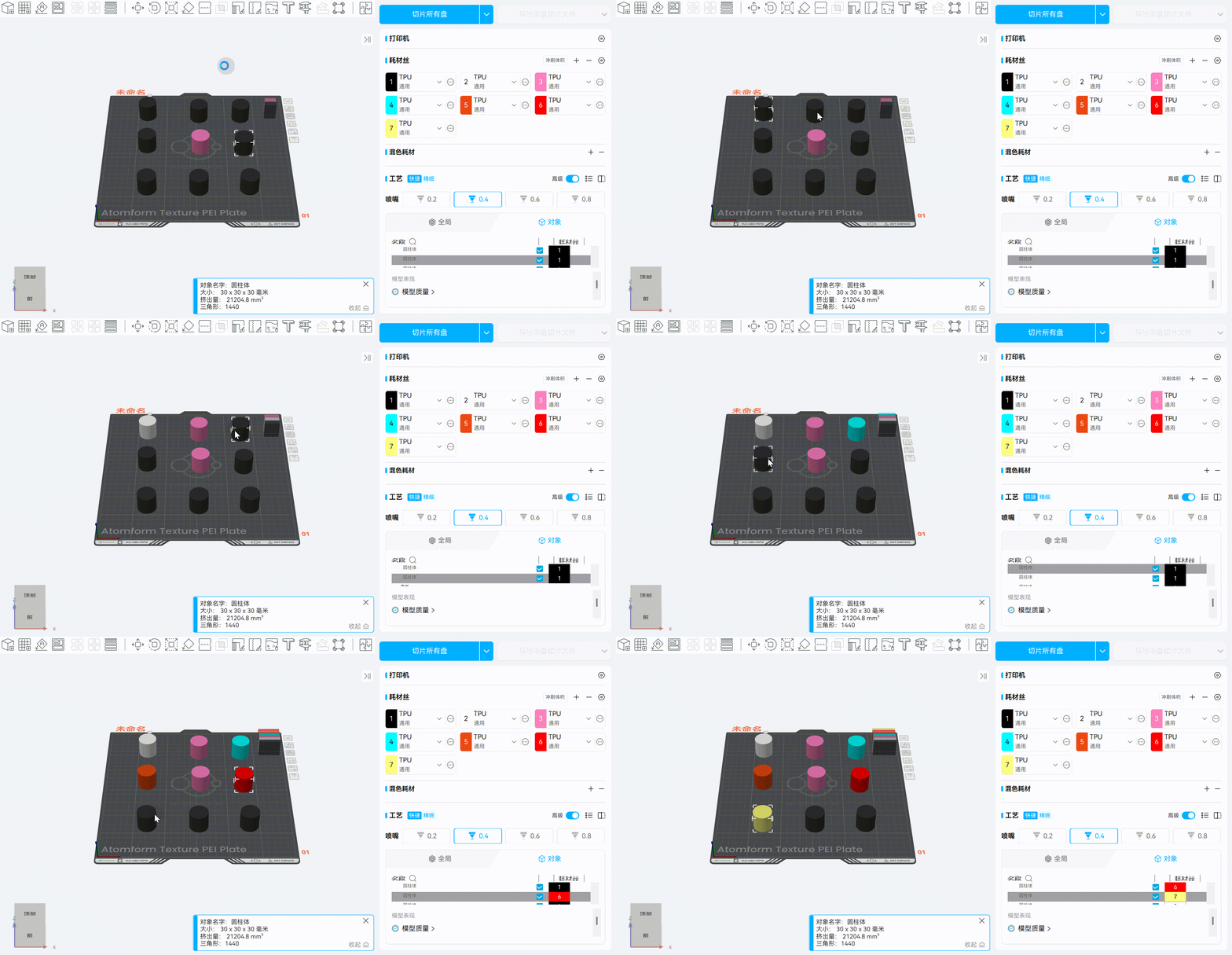
方法三:选中一个对象后,在键盘上按下耗材编号对应的数字键,可以快速匹配对应的耗材丝。
¶ 手动上色
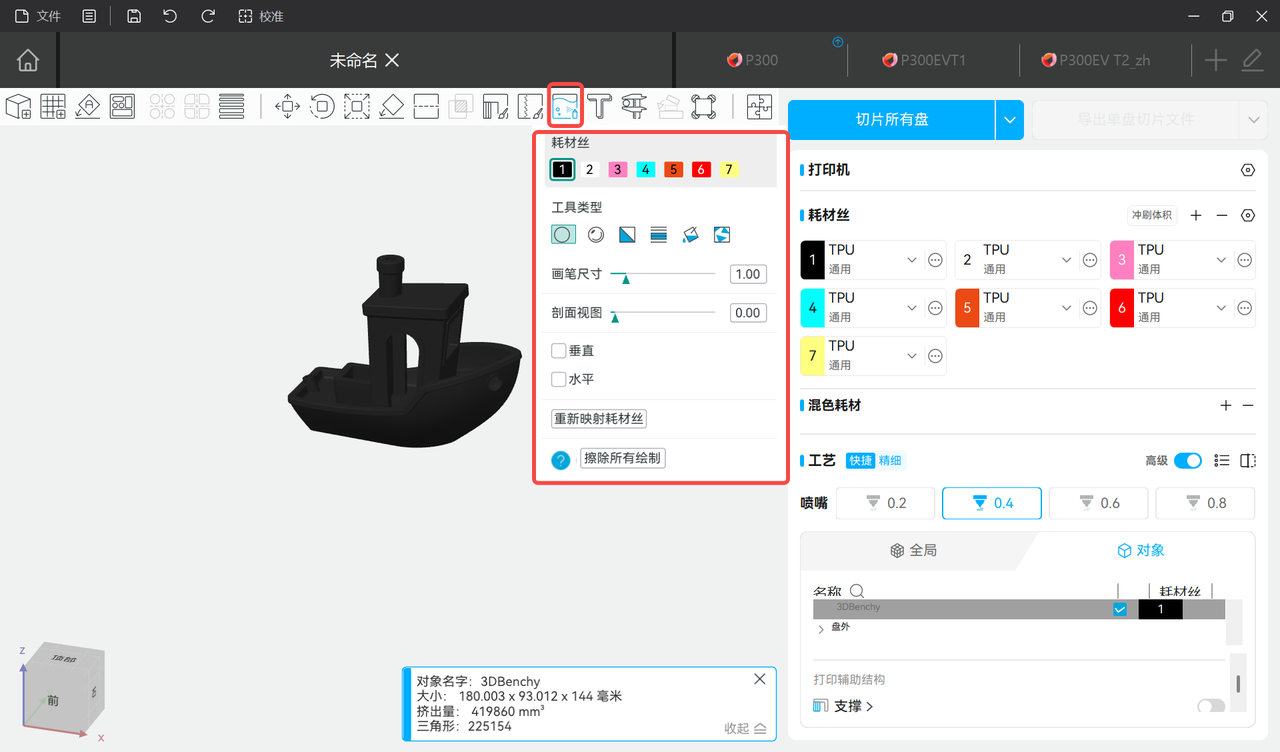
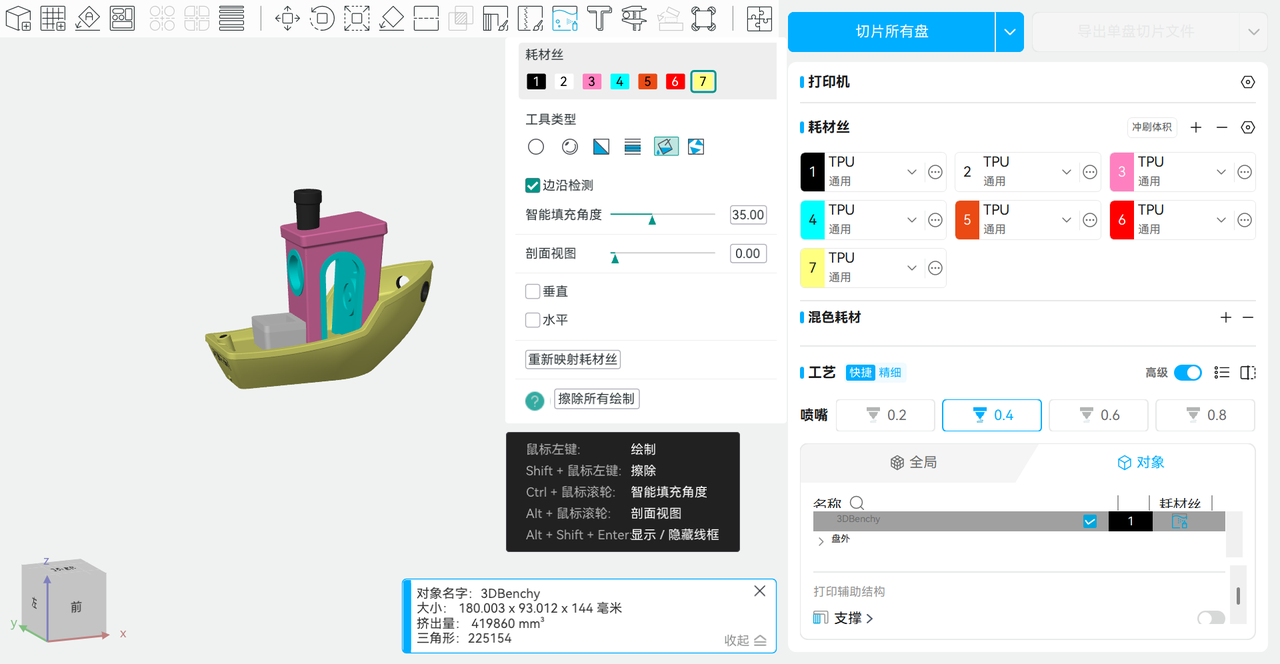
如果您有个性化定制需求,可以使用软件提供的绘画工具,对您的模型进行手动上色。
例如,原始模型:
手动上色后:
¶ 设置多色切片参数
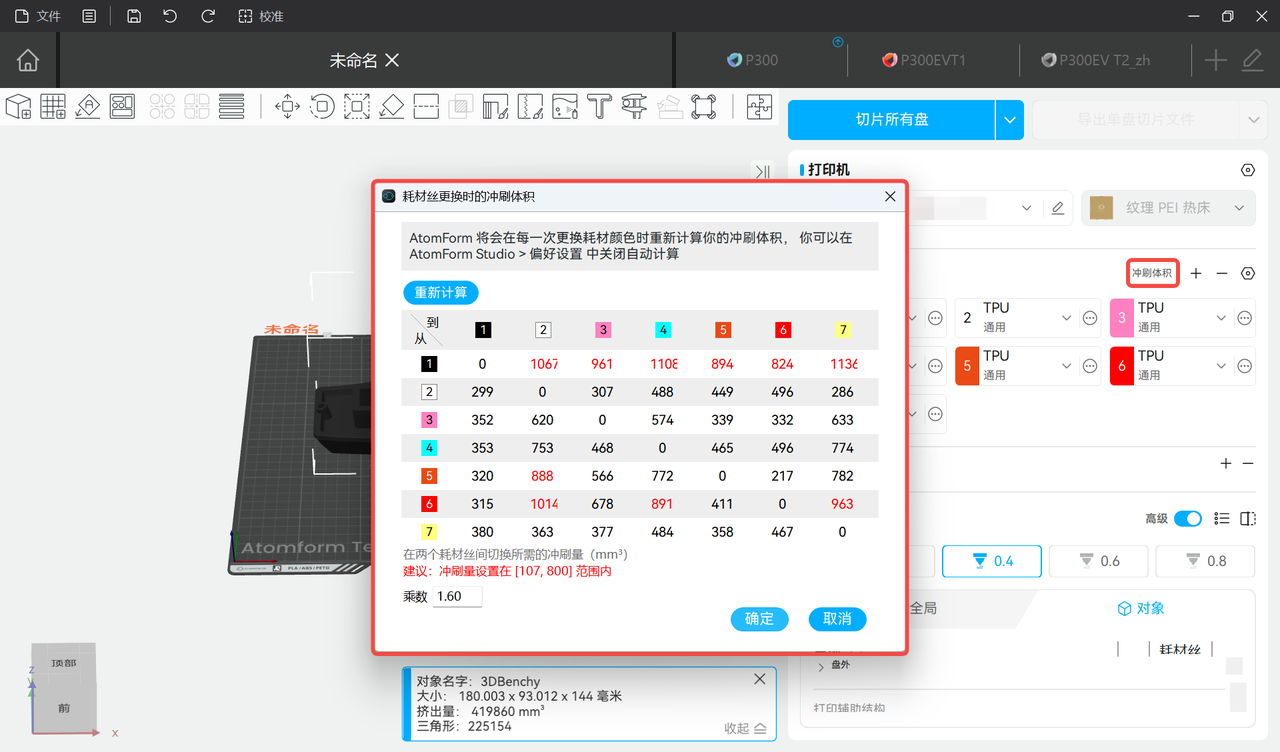
单喷嘴换料时,挤出机和喷嘴内会有旧料残留。送入新料时会产生渐变混色,因此必须排出一部分新料(即冲刷体积)彻底冲洗残留,才能确保模型颜色准确、不串色。
¶ 使用外挂料架打印多色模型
打印时,切片项目的耗材列表无需与外挂料架完全一致。系统在发送任务时,会自动根据颜色和材质类型(如 PLA/ABS),将切片耗材完美映射到实际的外挂料架耗材上,实现智能匹配。
¶ 外挂料架操作
¶ 进料/退料
点击“进料”或“退料”可分别控制外挂料架的耗材进料或退料。
¶ 自动续料
打印过程中,如果当前使用的耗材用尽,打印机将自动识别和使用其他盘的相同耗材(相同品牌、种类、颜色)继续打印。