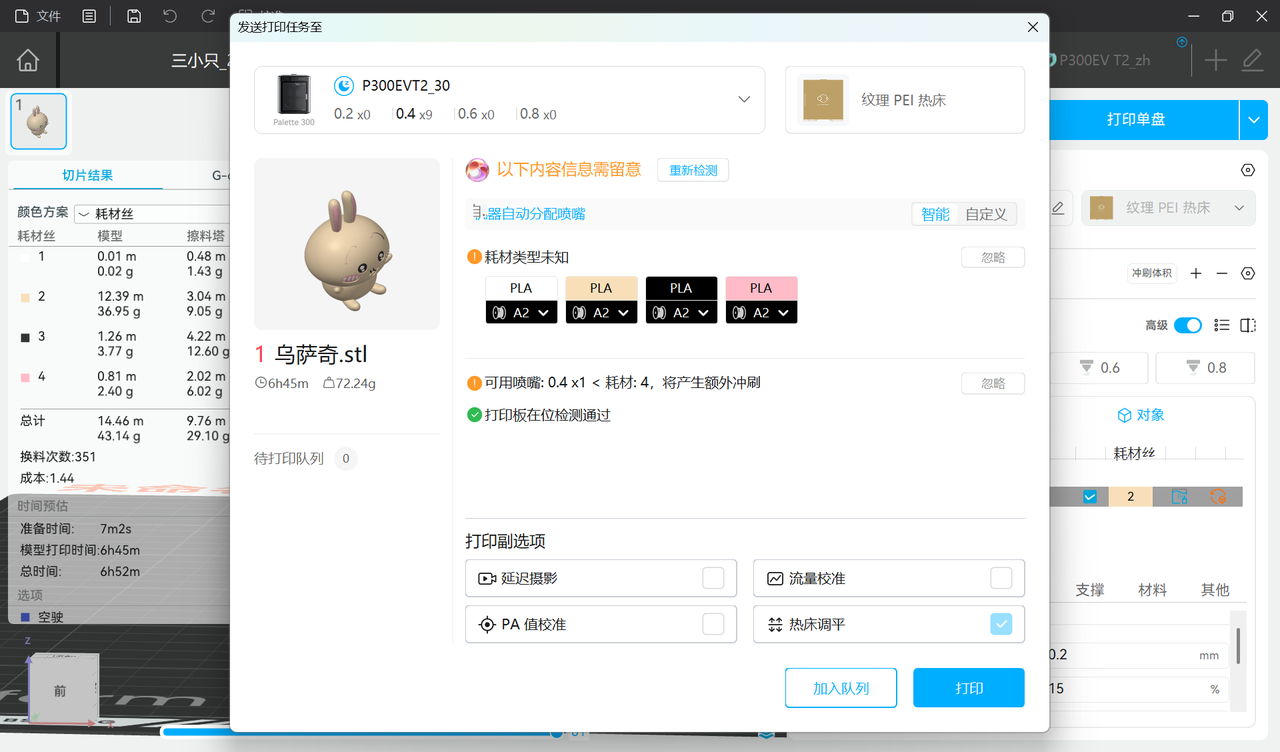
涂色功能是一种 3D 模型色彩绘制功能,它允许用户直接对3D模型表面进行色彩标记与图案绘制。绘制完成后,您可以将模型切片为G-code文件,发送给设备进行打印,最终获得一个彩色模型。

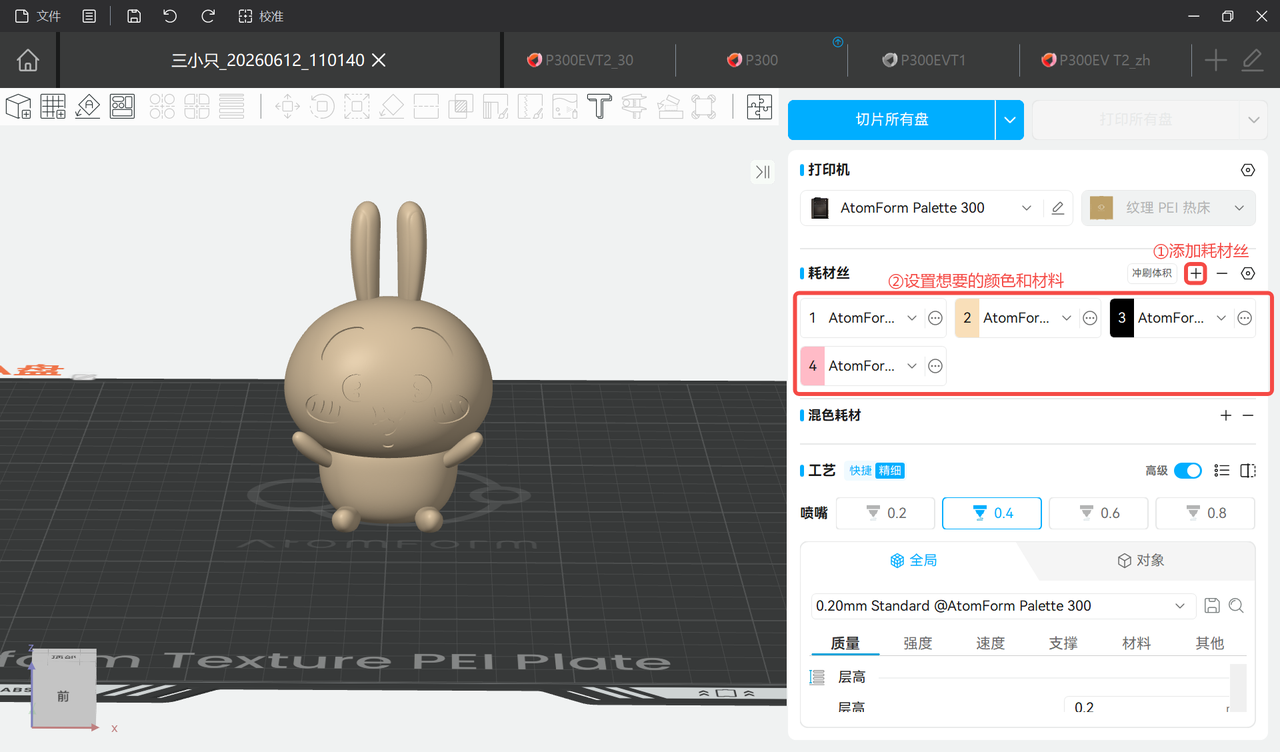
¶ 添加耗材丝
在上色之前,需要添加会用到的耗材丝,这样才能在涂色时选择想要的颜色。
¶ 涂色功能介绍
¶ 操作界面
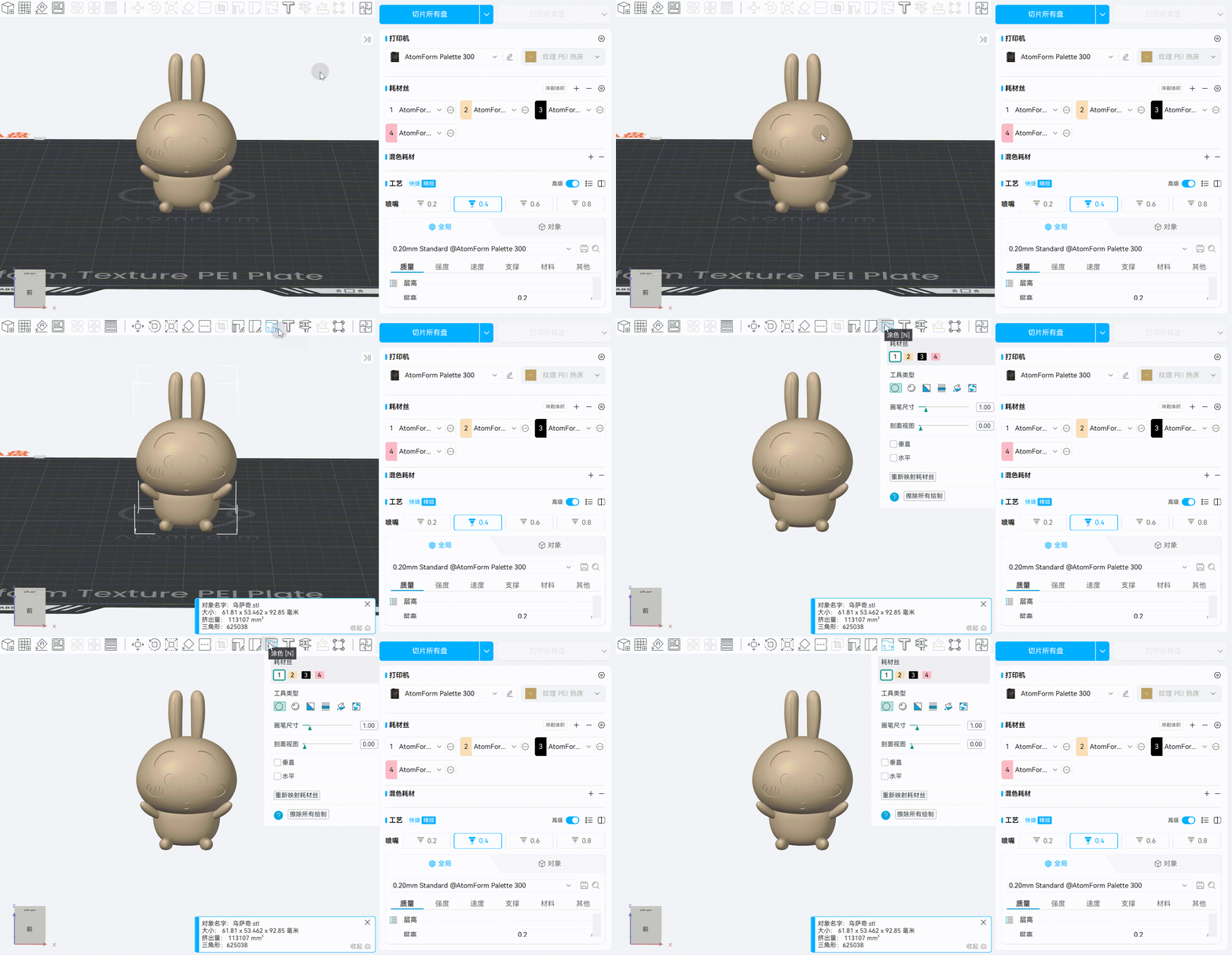
点击模型后,上方工具栏会出现涂色功能选项,点击涂色功能可以打开操作界面:
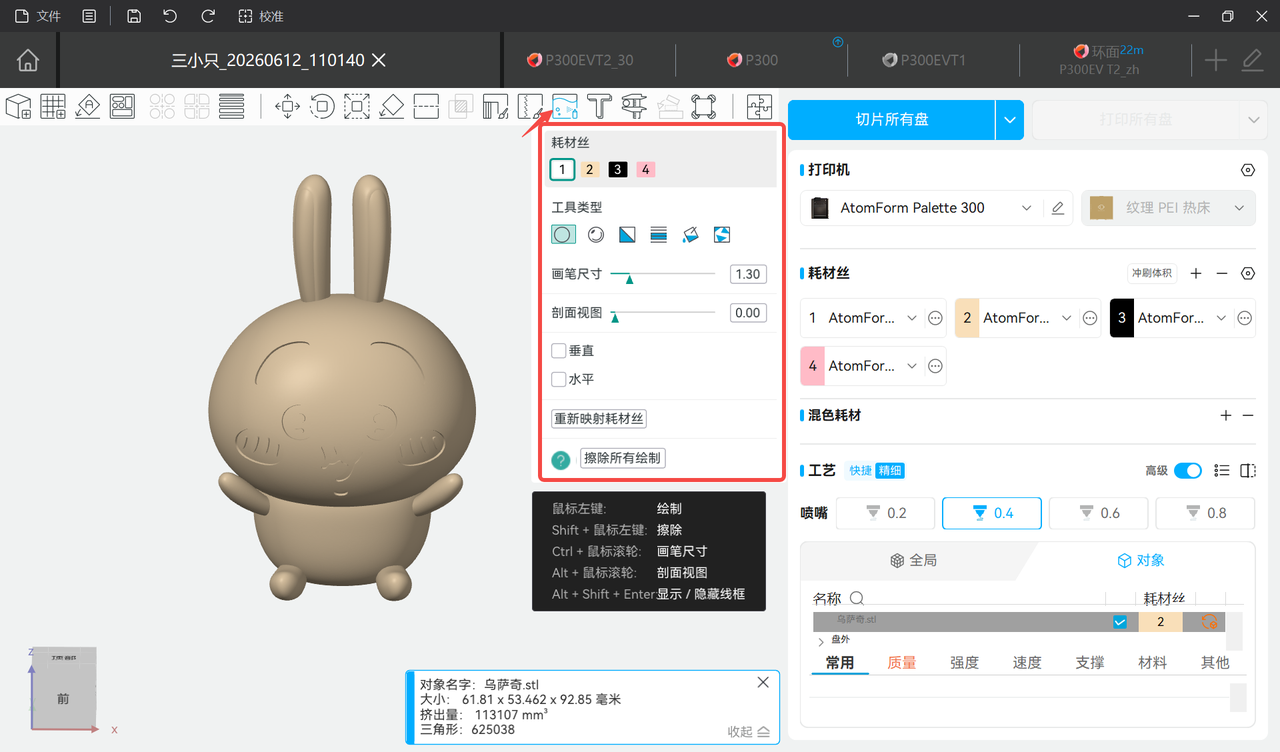
点击左下角问号,可以查看该功能的快捷键:
- 擦除
Shift + 鼠标左键拖动即可擦除已经绘制的颜色 - 调整画笔尺寸
Ctrl + 鼠标滚轮可以快速调整画笔的大小 - 剖面视图
Alt + 鼠标滚轮可以调整剖面位置 - 显示/隐藏线框
Alt + Shift + Enter 可以调整是否显示/隐藏线框
¶ 耗材丝
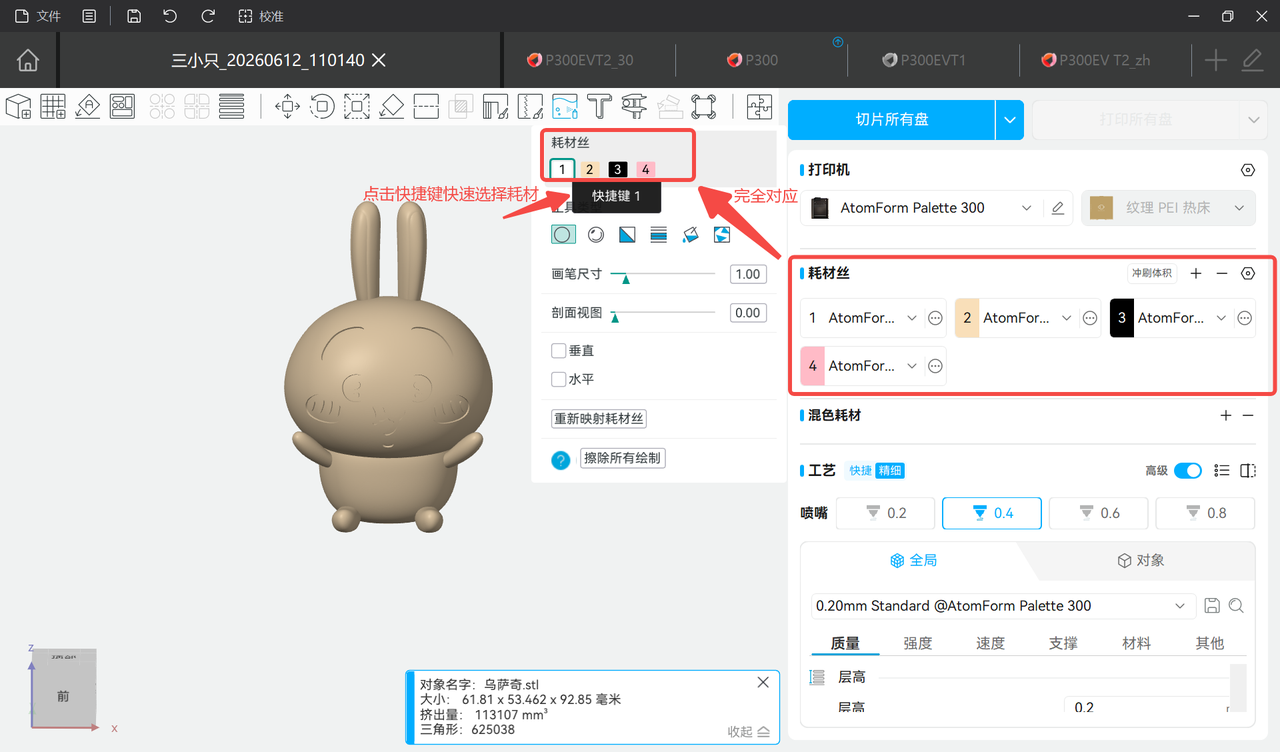
涂色功能的耗材丝和项目的耗材丝列表完全对应,您可以单击颜色框或使用耗材编号对应的键盘快捷键来选择耗材丝进行绘制。
¶ 涂色工具类型
AtomForm studio共提供6种绘制工具。
¶ 圆
圆形工具是一种圆形钢笔工具,用于在模型表面绘制任何曲线。
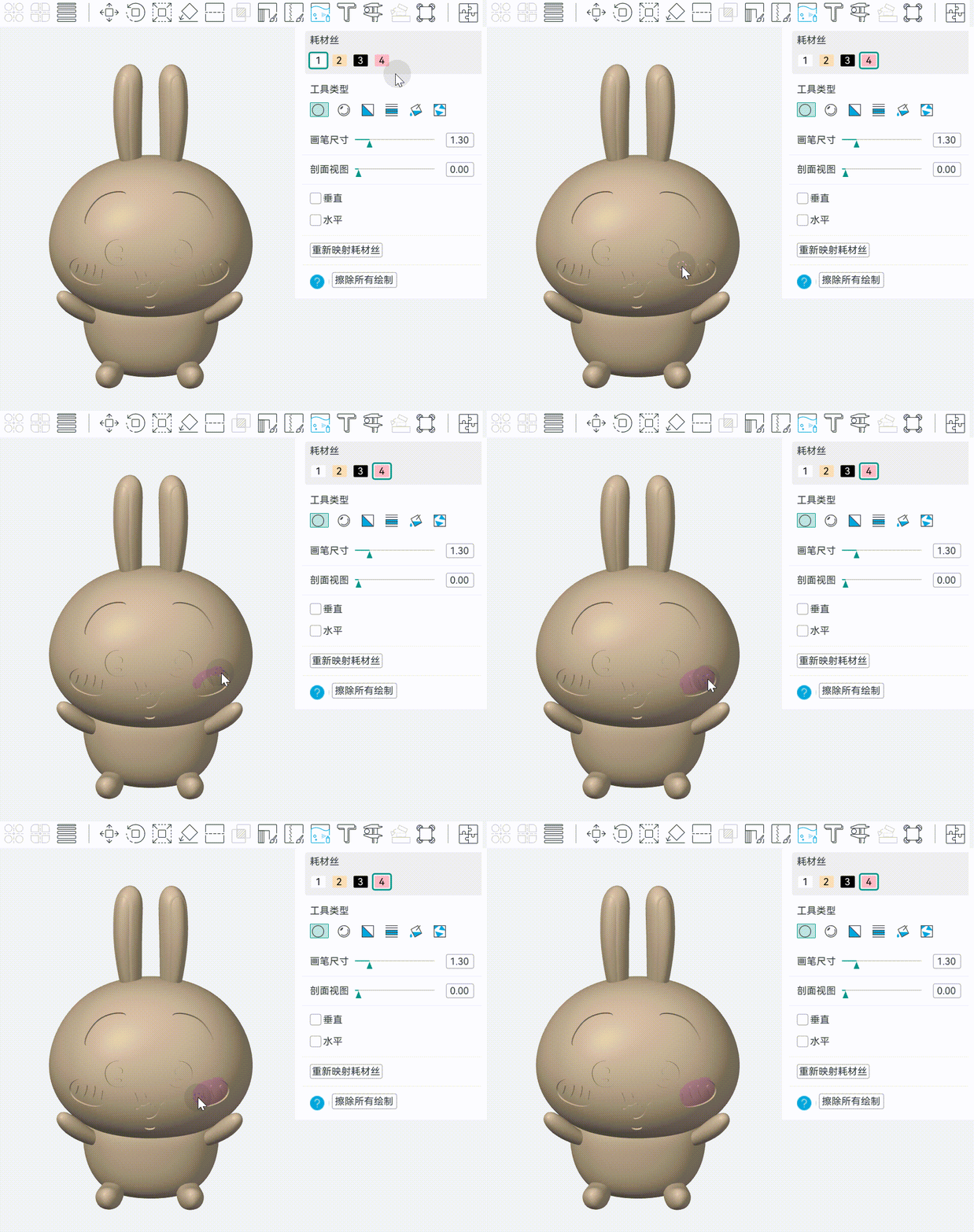
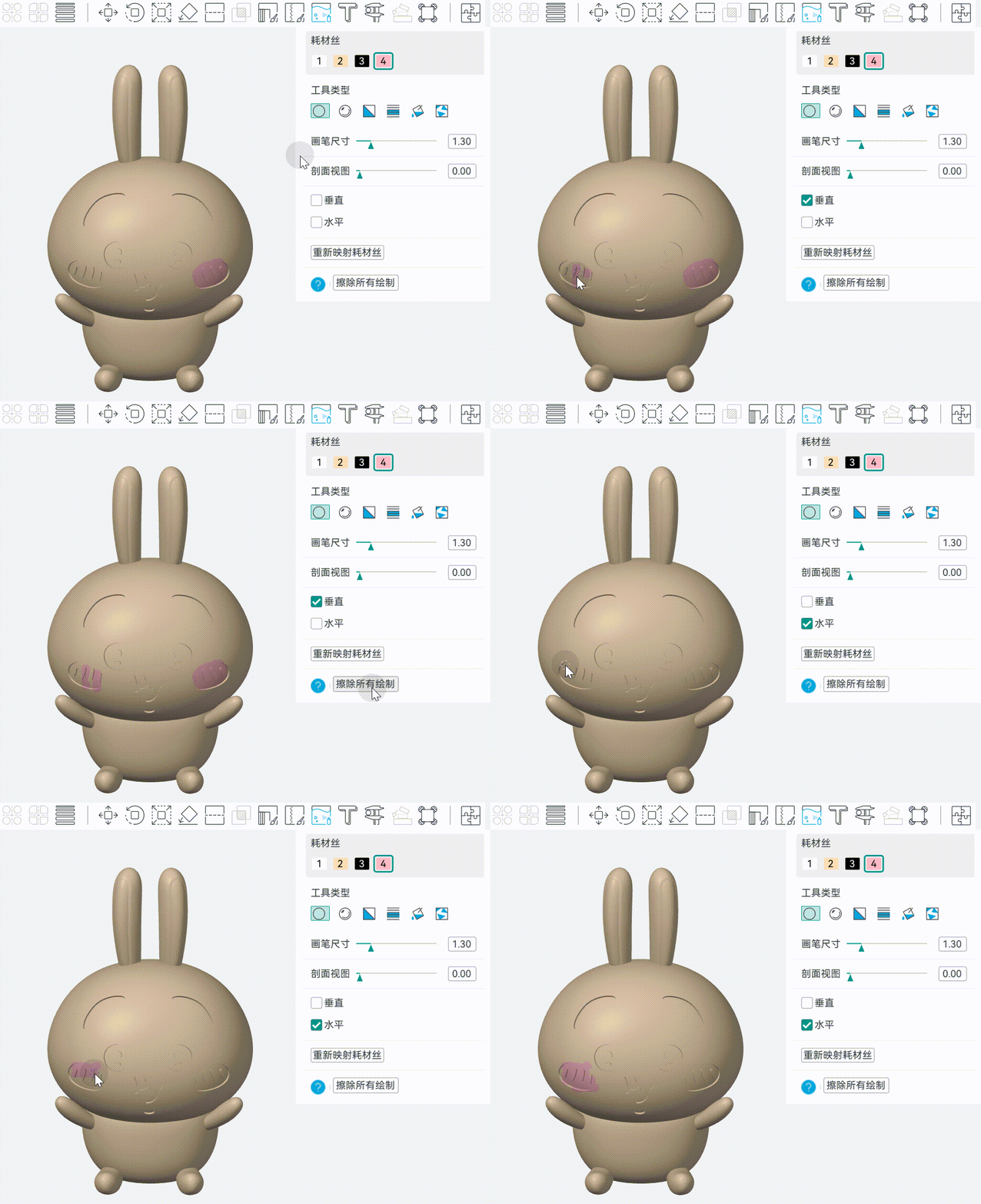
- 选择垂直或水平方向,可让涂色工具保持垂直或水平状态。
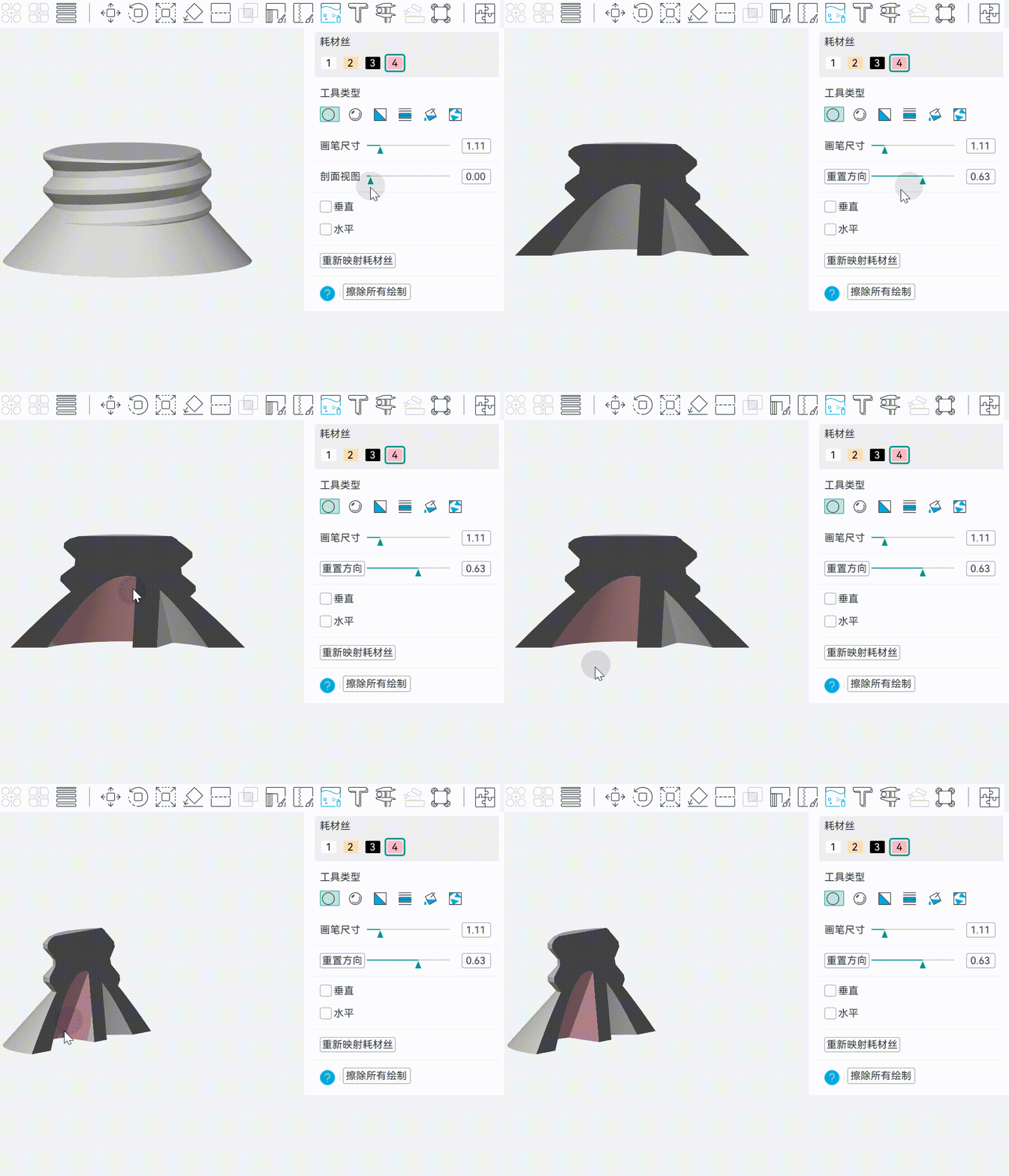
- 通过调整剖面视图,可以对被遮挡的模型表面进行涂色。
¶ 球
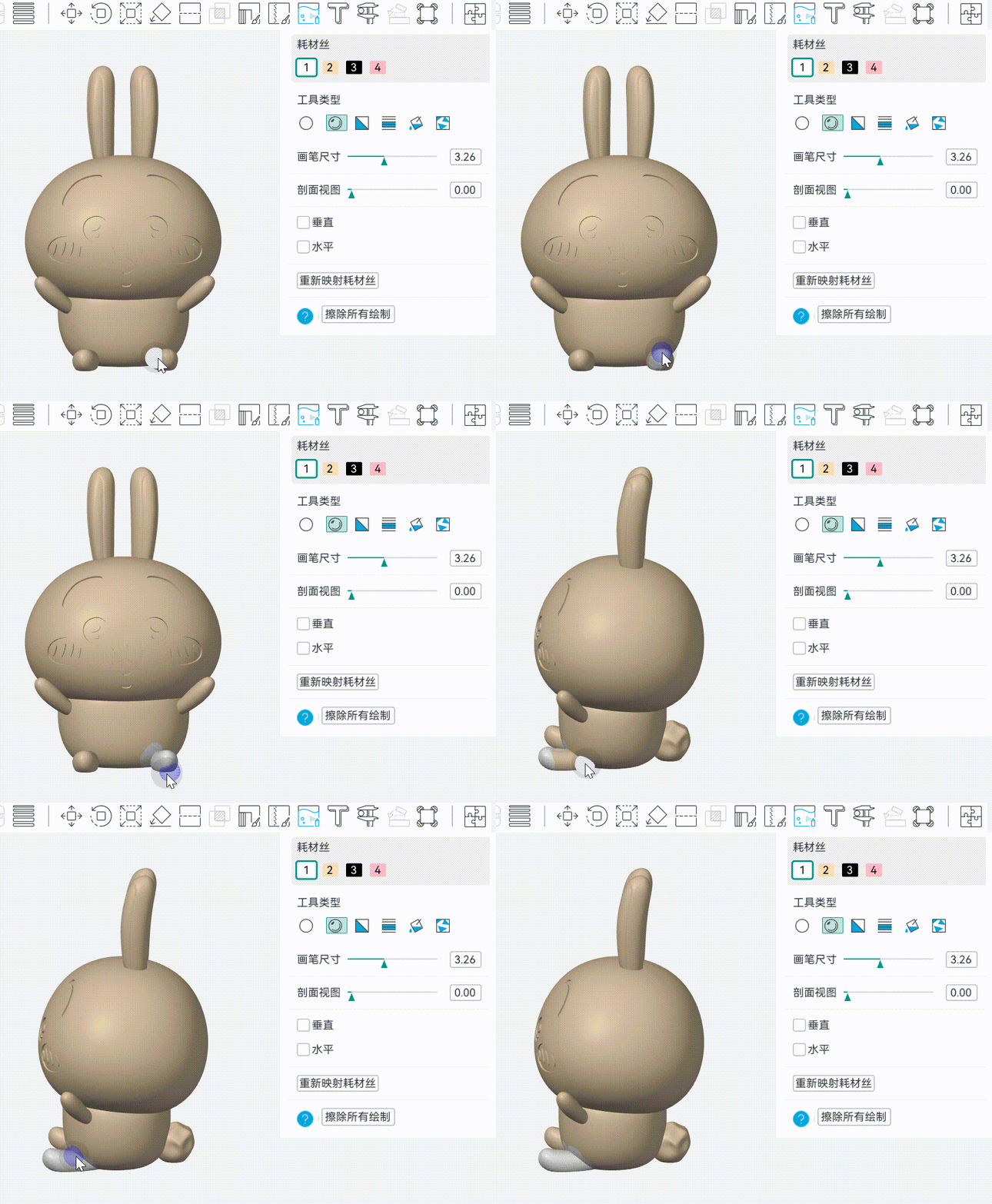
球型绘画工具可以一次性为球体内的所有面着色。
¶ 三角形
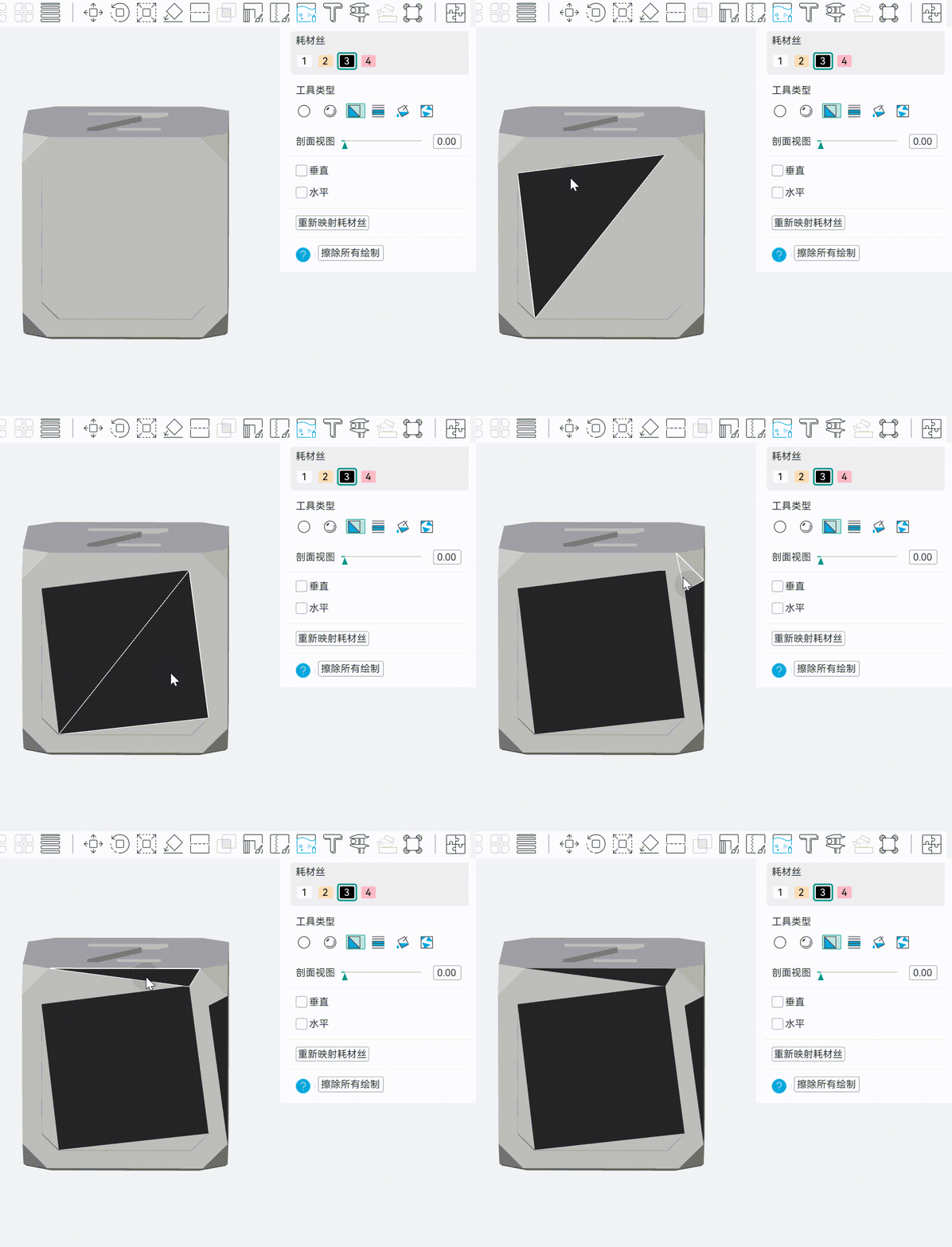
使用三角形工具可以通过鼠标悬停定位网格面进行涂装。单点可为独立三角面着色,按住鼠标拖拽即可实现大面积或连续三角面的快速涂色。
¶ 高度范围
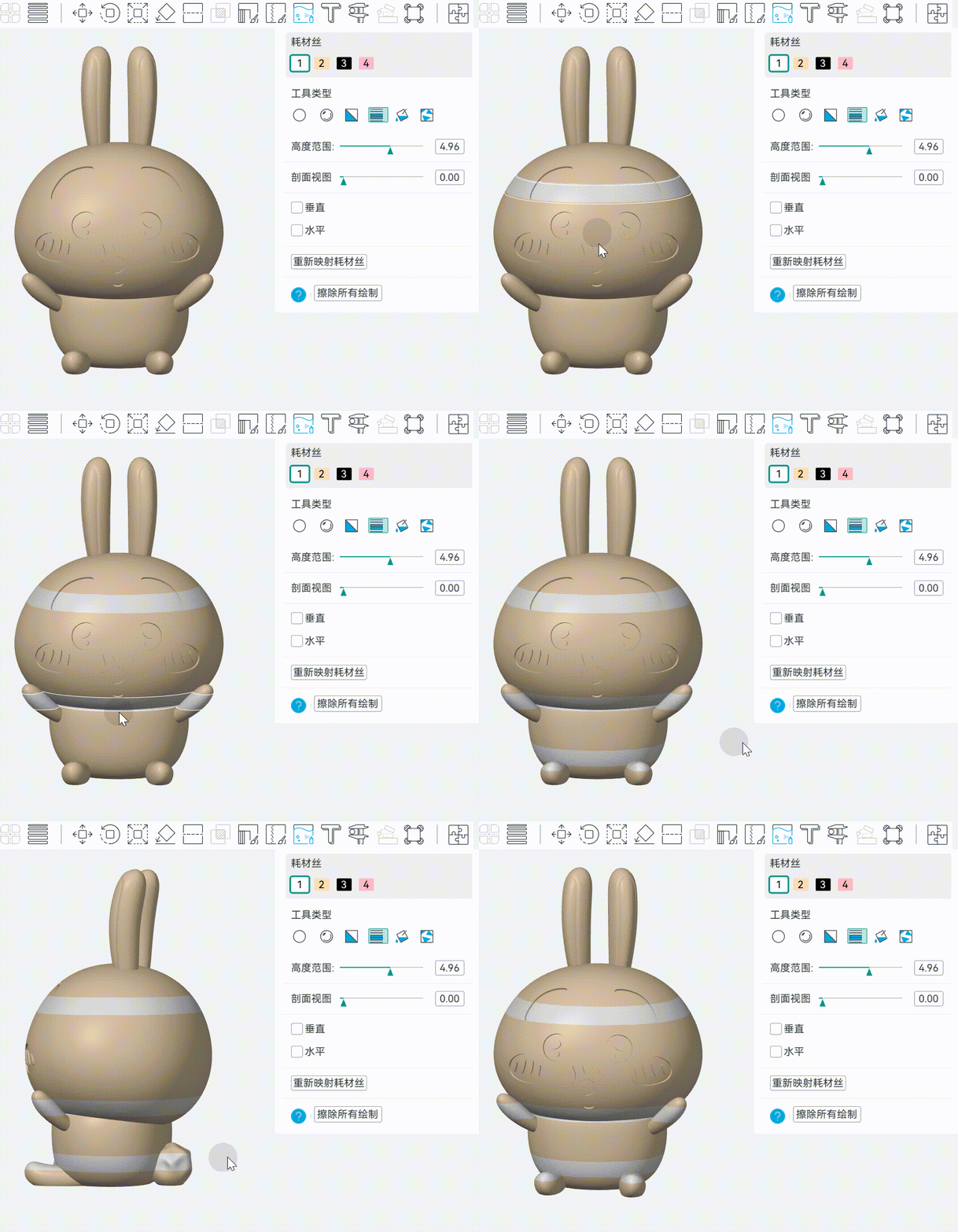
高度范围工具将给定高度范围内的所有面着色,可以通过调整高度范围来确定着色范围和面积。
¶ 填充
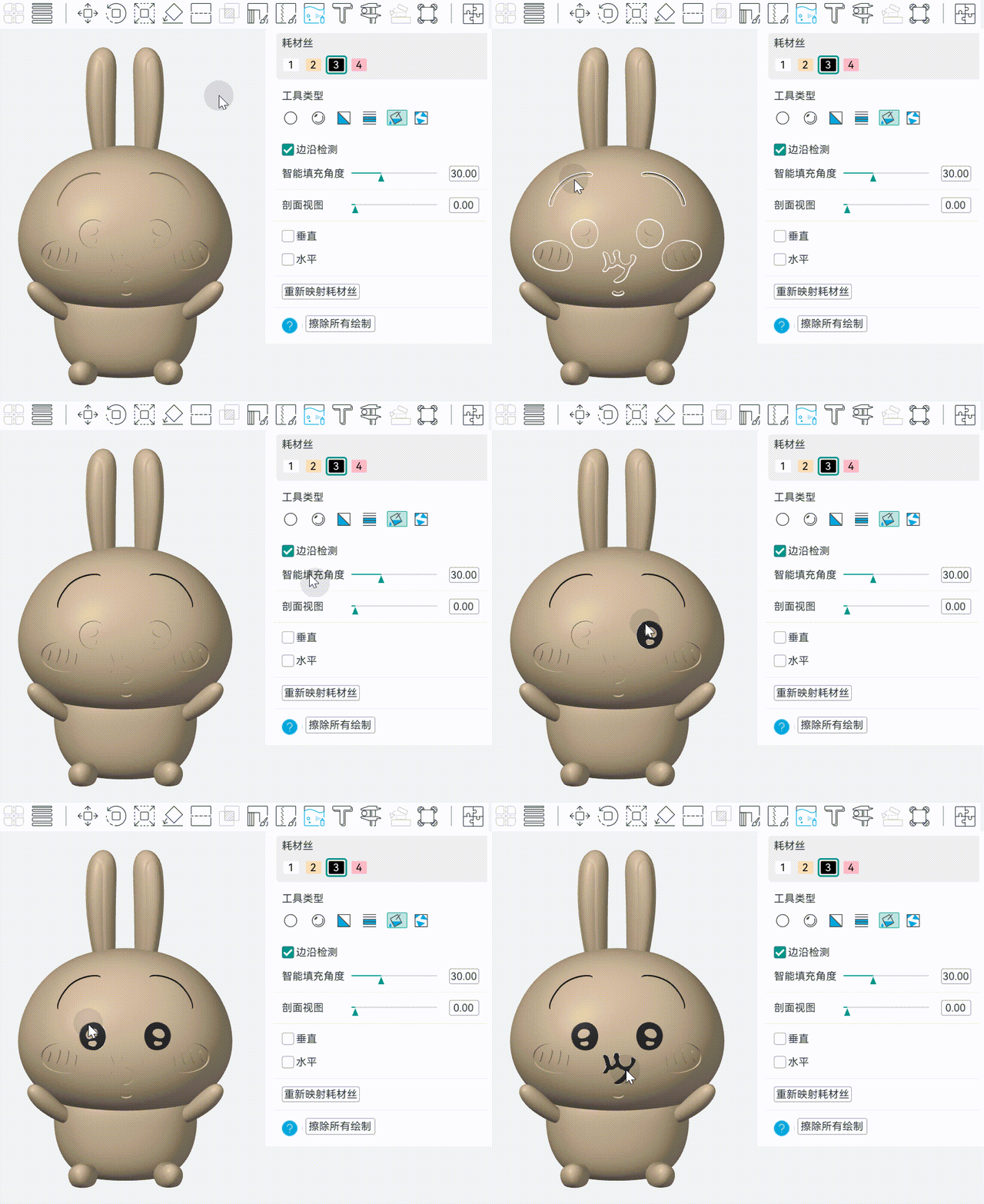
将鼠标移至模型表面时,软件可以自动识别到模型的特定区域,此时填充工具可以一次性对所框定区域上色。如果开启了边沿检测功能,在转角超出了预设的锐度(角度)时,上色会自动停止。
¶ 缝隙填充工具
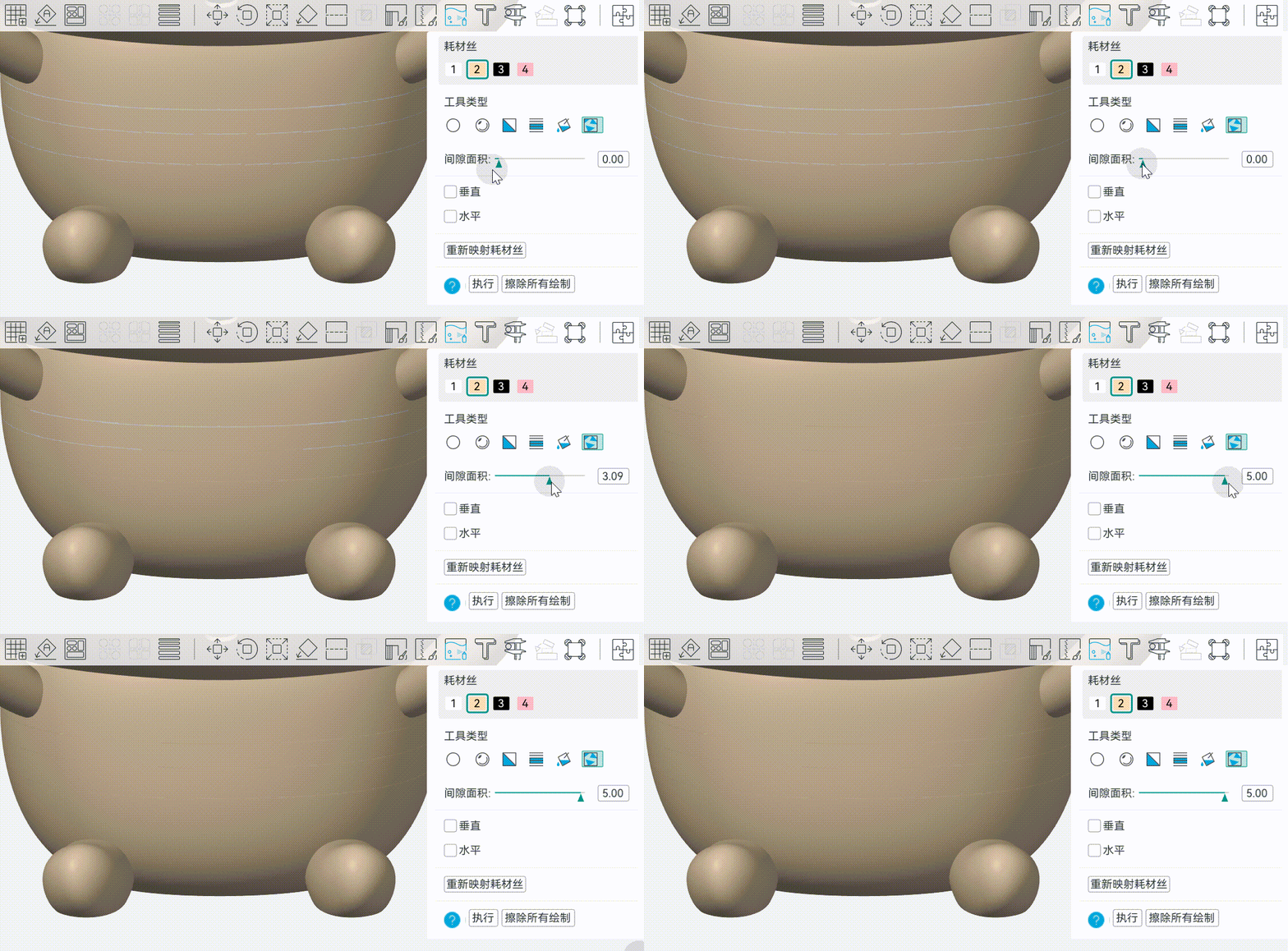
使用上述工具进行绘画时经常会产生间隙区域,为了避免颜色缺漏或者打印异常,可以使用缝隙填充工具来检测这些间隙,并使用相邻面的颜色自动填充。
¶ 打印彩色模型
涂色完成后,3D 模型如下:
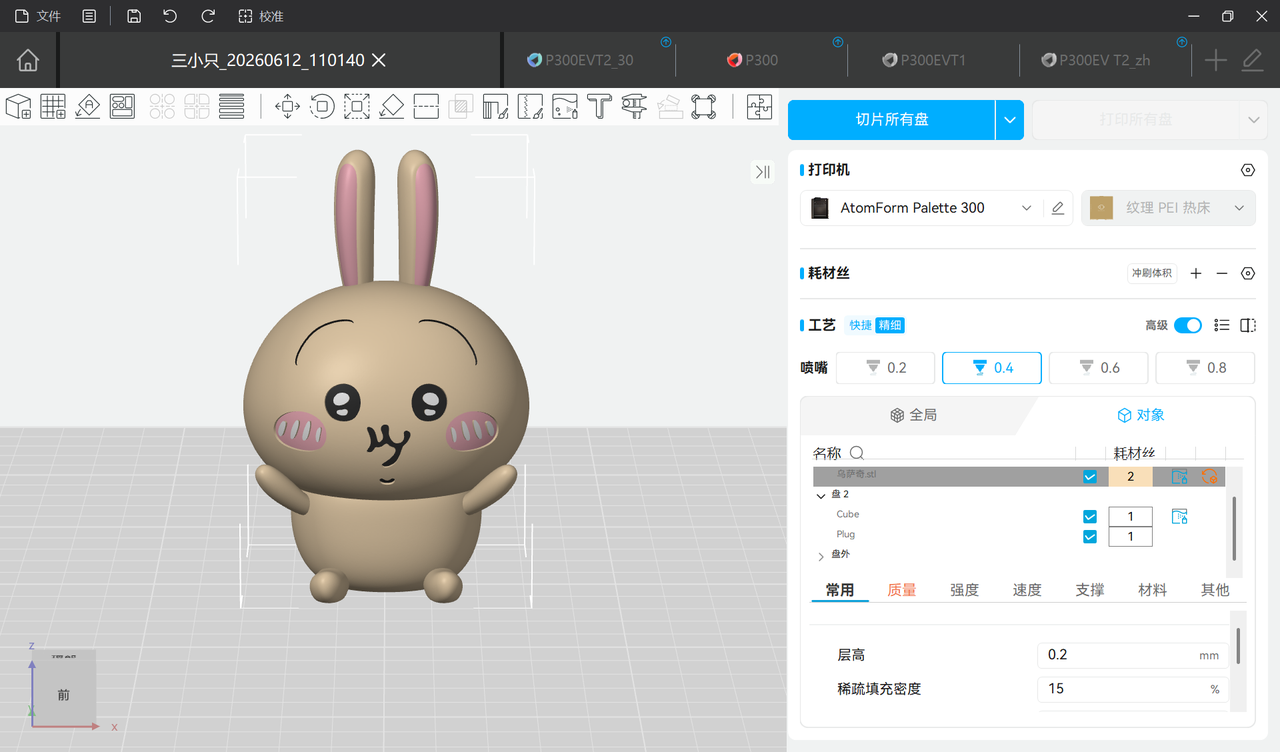
点击切片单盘对该盘的模型进行切片,点击打印单盘发送切片文件到打印机。
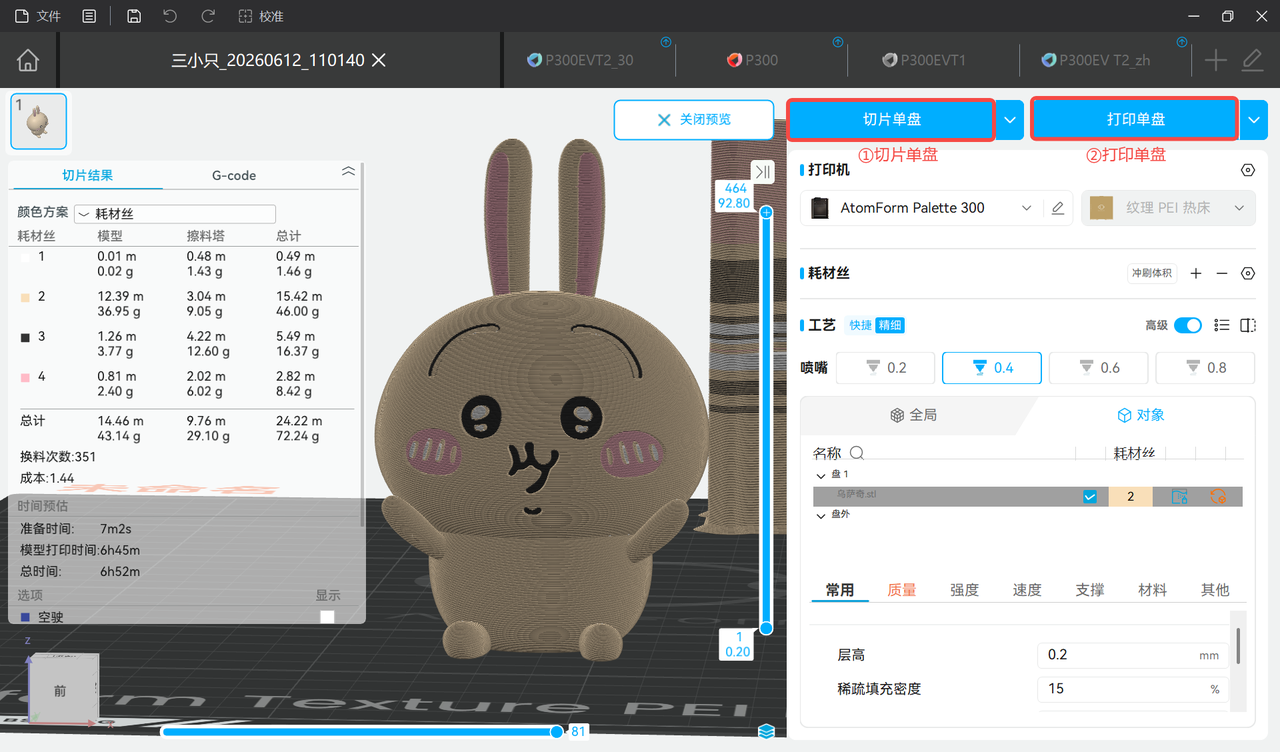
选择相应的设备、热床、喷嘴等,完成打印相关设置,即可将彩色模型加入打印队列或直接开始打印。