¶ 简介
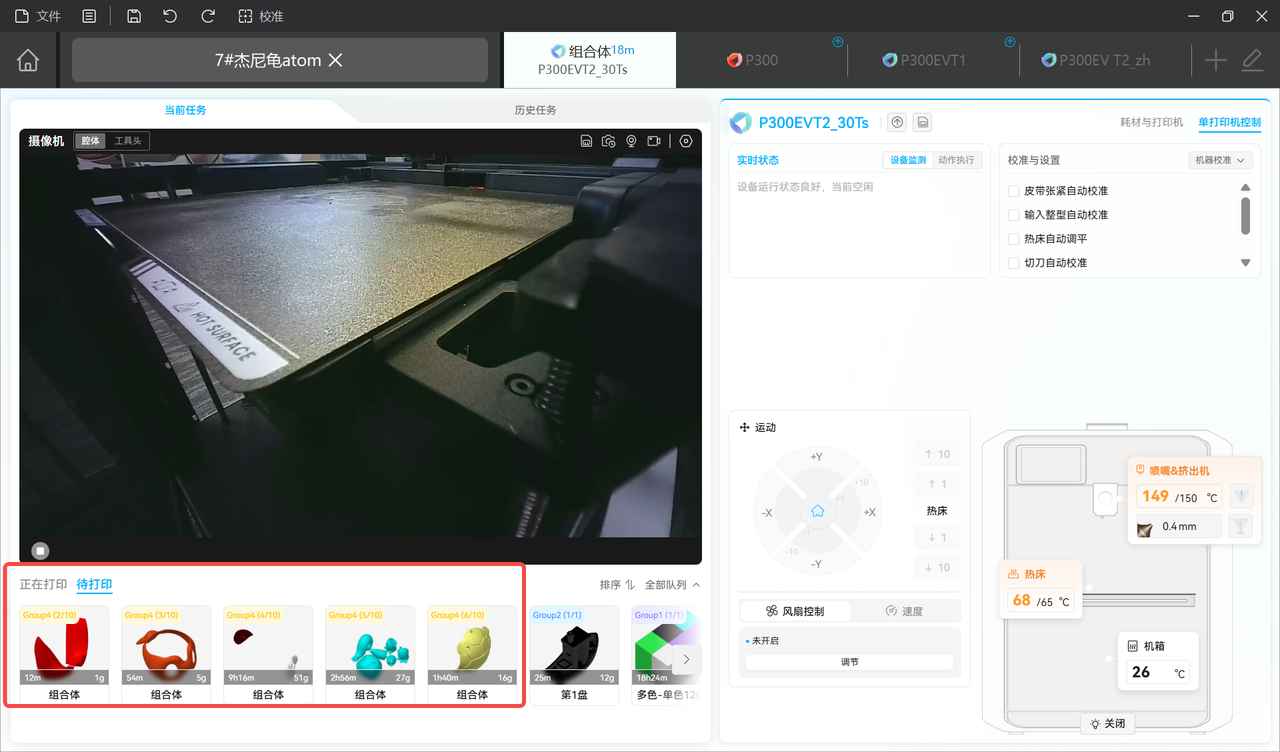
多盘打印(Multi-plate Printing)支持将复杂项目的多个零件分配到不同的打印盘上,实现一键管理和分批输出。接下来,我们将为您介绍如何在 AtomForm Studio 中轻松实现多盘打印。
¶ 适用场景
- 大尺寸分件:当模型体积超过单个打印盘尺寸时,可将其拆分后分盘打印。
- 批量生产:支持相同或不同零件的大规模拼盘,提高设备连续作业效率。
- 多色/多材料:按颜色或材质进行分盘,简化换料流程,减少清洗损耗。
¶ 操作步骤
¶ 添加新盘
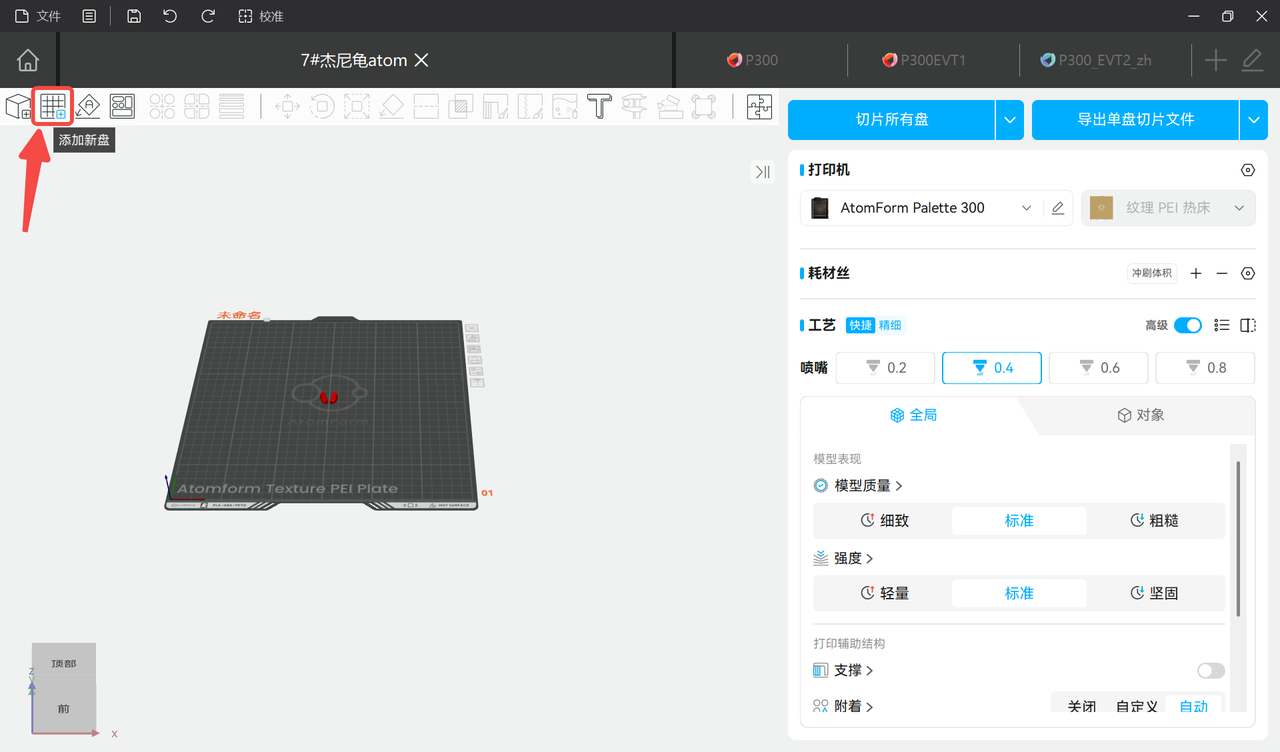
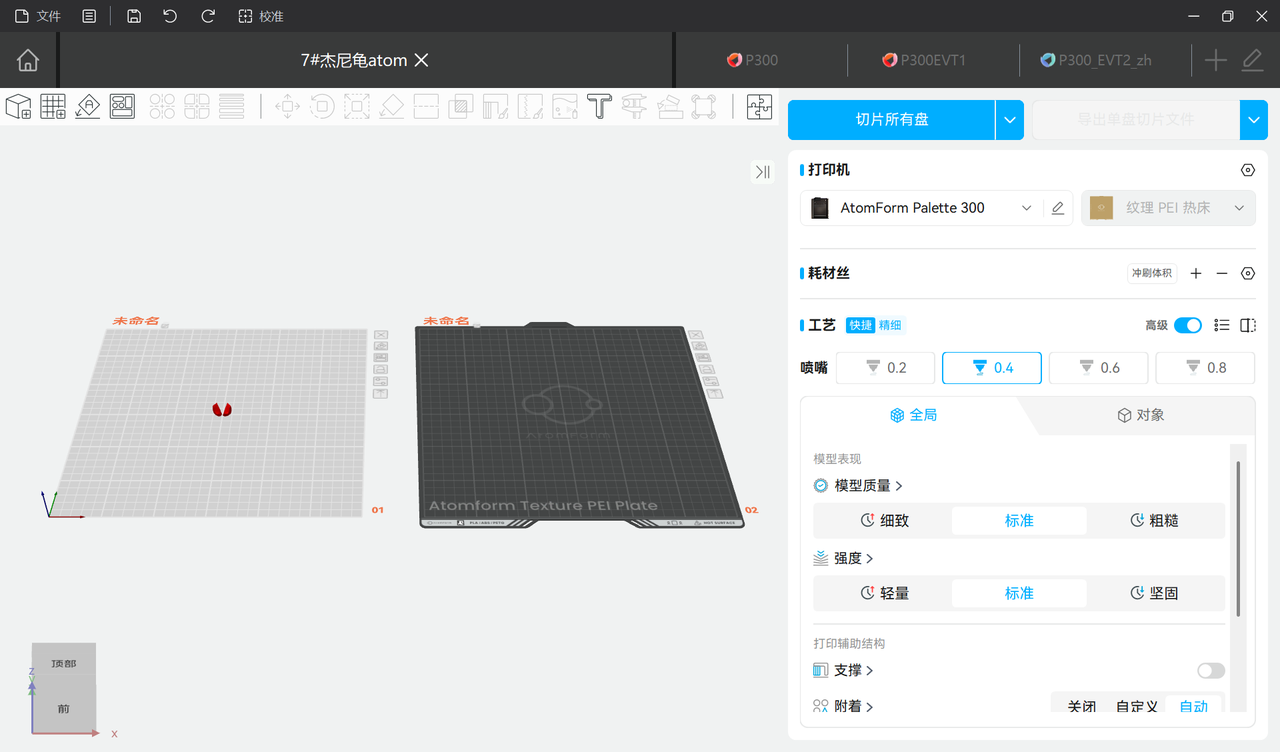
在软件中添加模型后,点击左上角工具栏中的第二个按钮 添加新盘,即可添加新的打印盘,一次性最多可以添加36盘。
¶ 添加模型
在新盘中添加模型,有以下两种方法:
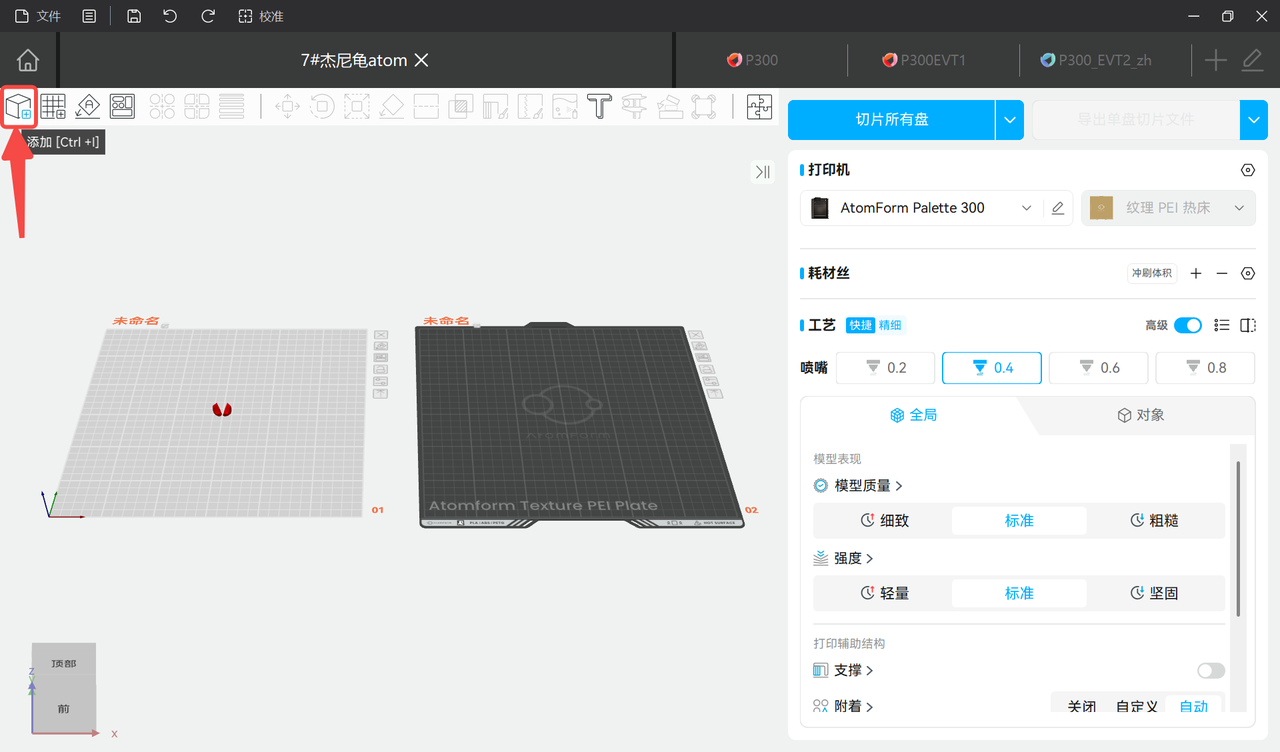
- 方法一:点击左上角工具栏中的第一个按钮 添加模型,即可添加本地文件夹里的模型(支持格式:3mf/step/stl/svg/obj/amf/zip)。
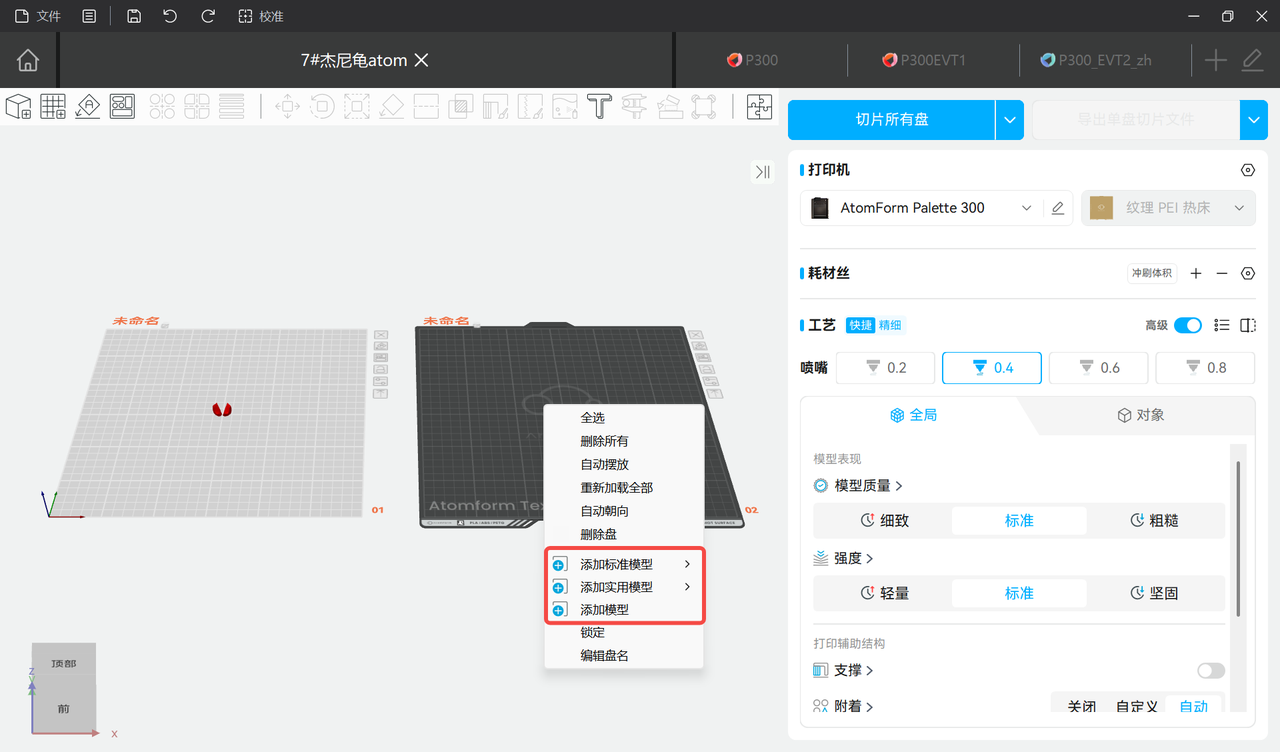
- 方法二:在新盘上点击右键,添加对应模型:
- 添加标准模型:立方体/圆柱体/球/锥体/圆盘/环面/文字浮雕/SVG矢量图
- 添加实用模型:AtomForm 逆方块/小船/欧特克FDM测试/Voron 方块/斯坦福兔模型/AtomForm 拉丝测试
- 添加模型:同方法一
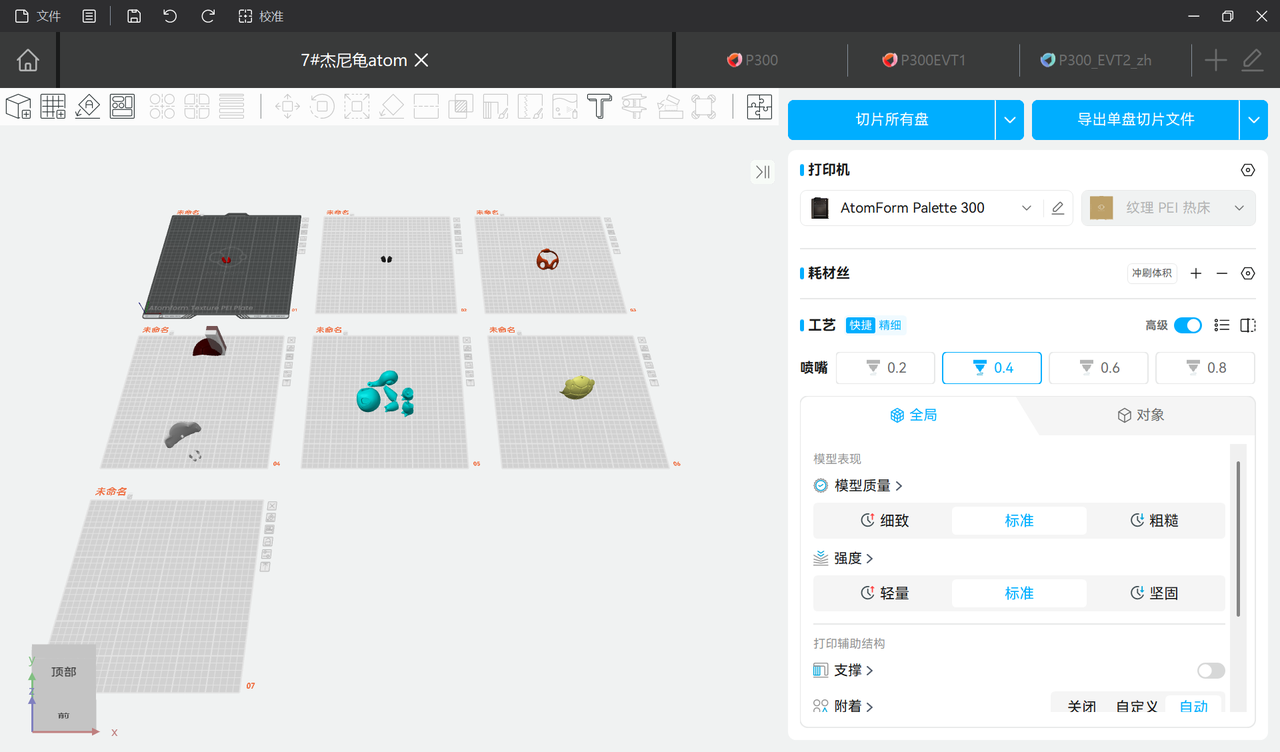
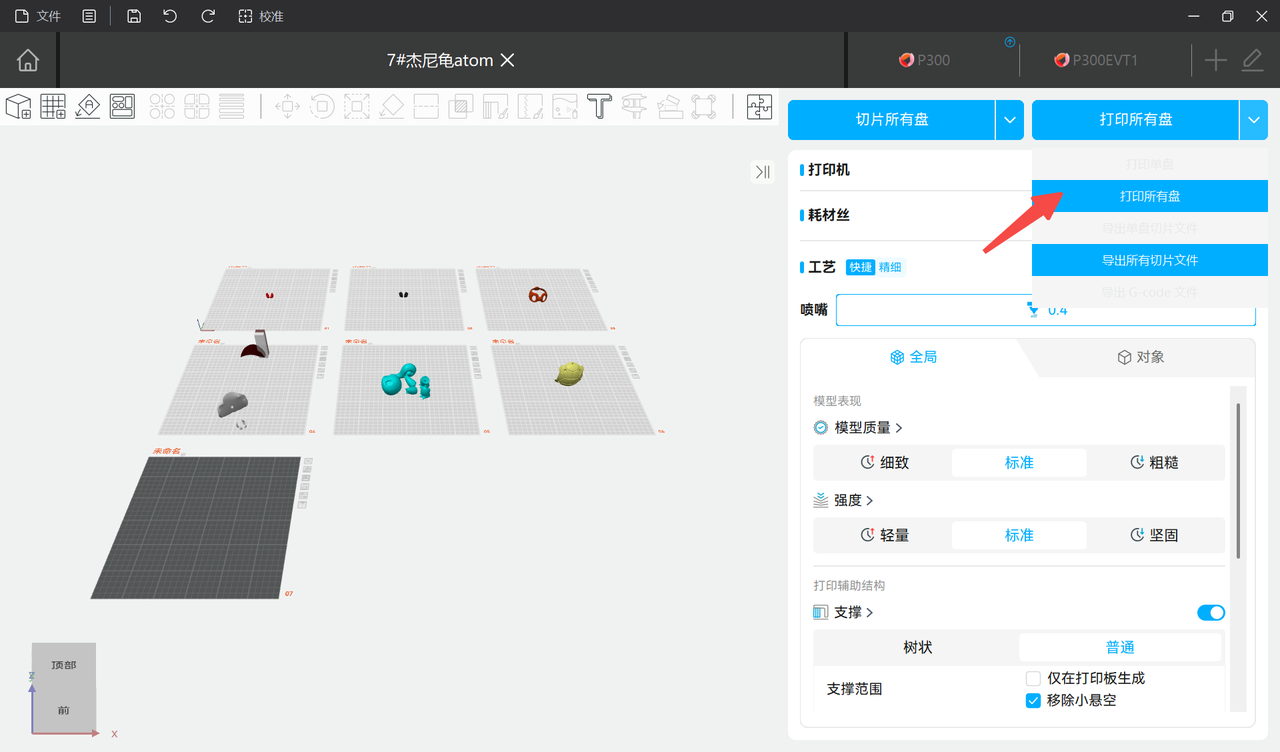
模型添加完毕,此处以7盘为例:
¶ 切片所有盘
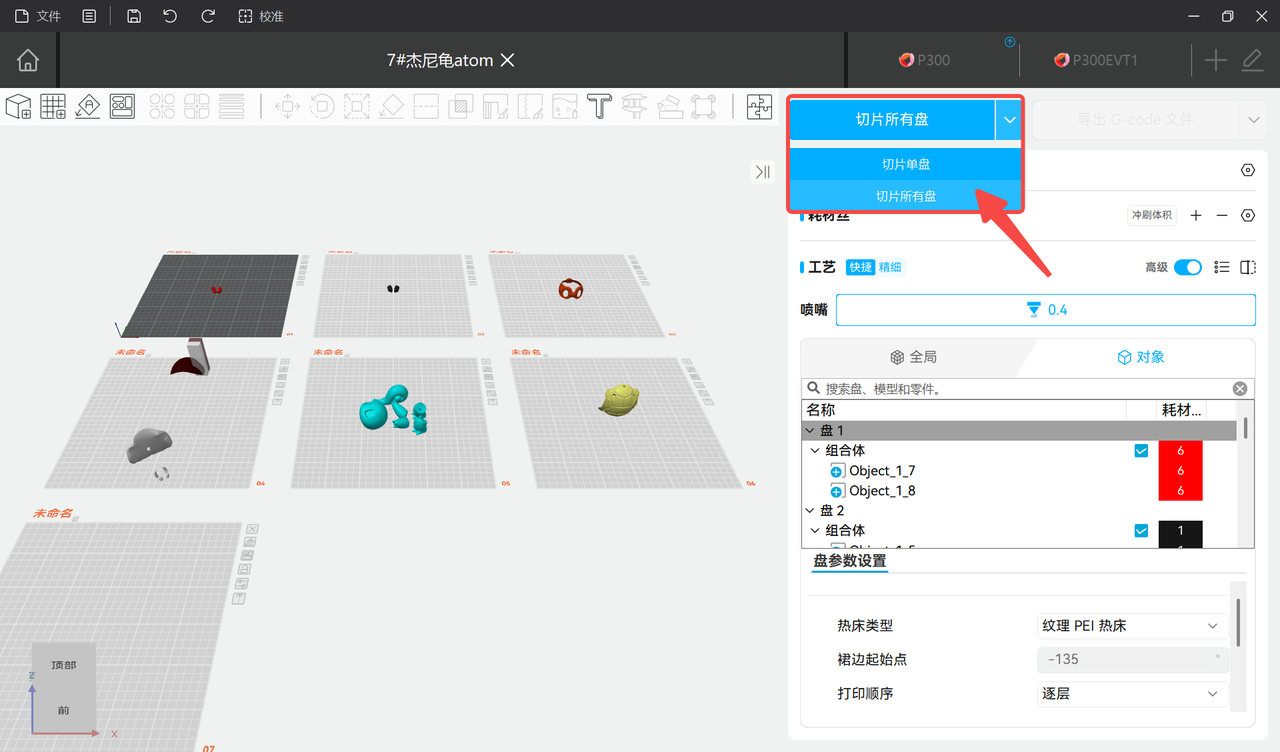
添加完模型后,点击切片所有盘进行一次性切片。
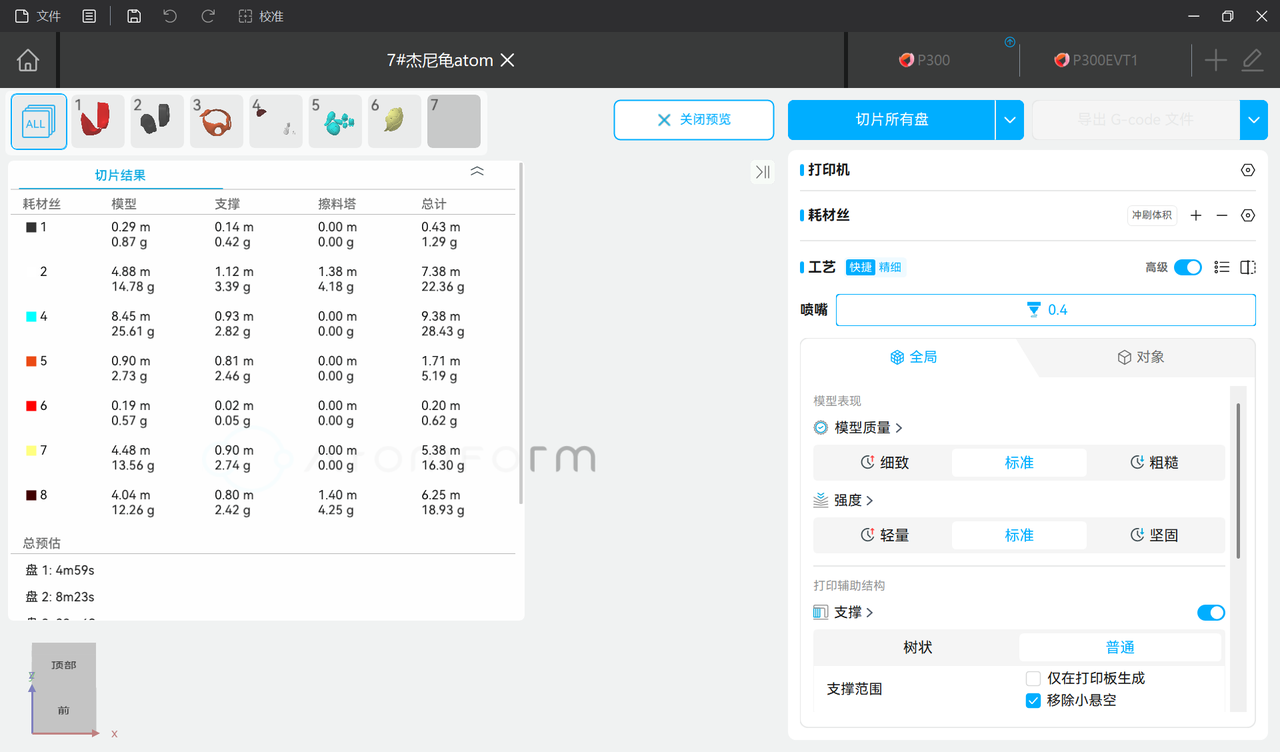
所有盘切片完成后,可以查看所有盘的综合信息。
¶ 打印所有盘
在完成所有盘切片后,点击右上角打印所有盘,将所有盘的切片文件发送给打印机。
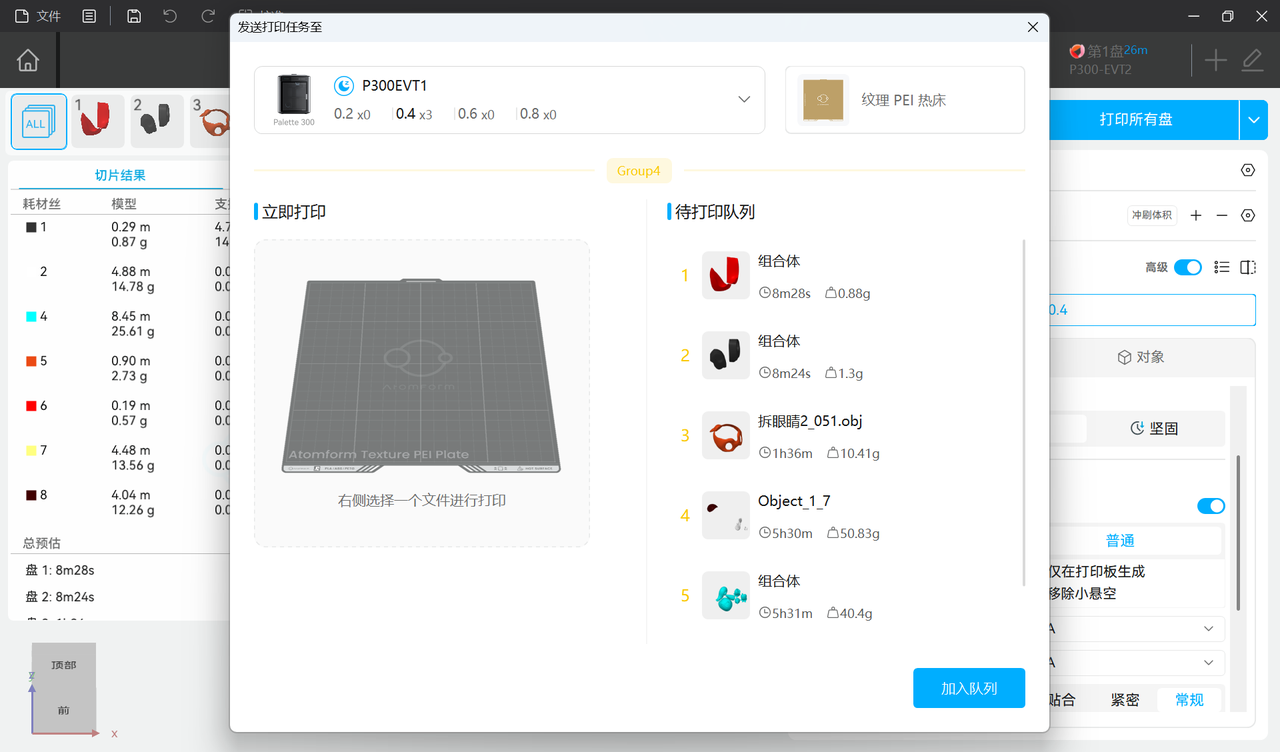
在发送打印任务窗口设置好打印机、热床等内容。在待打印队列里,可以查看所有盘的打印顺序、打印时长和耗材需求量。
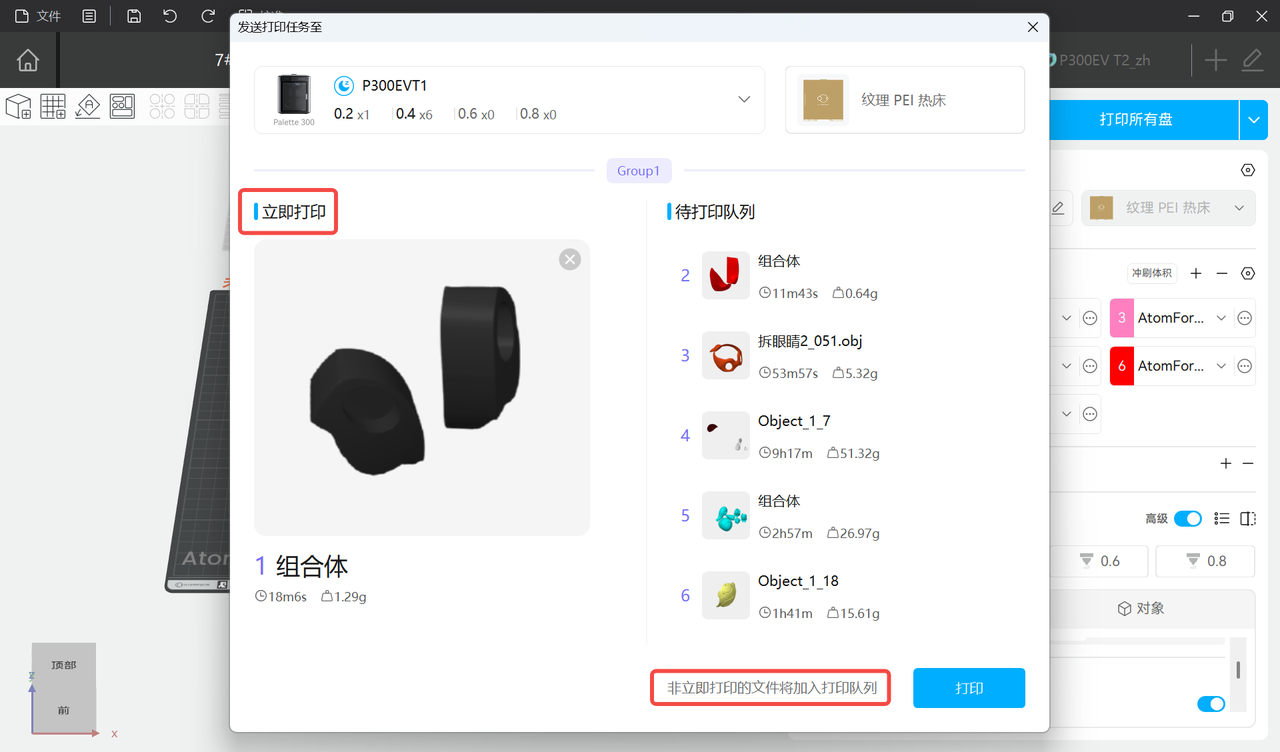
您可以在右侧待打印队列中选择需要立即打印的组合体,其余组合体将加入打印队列稍后打印。确认无误后,点击右下角打印。
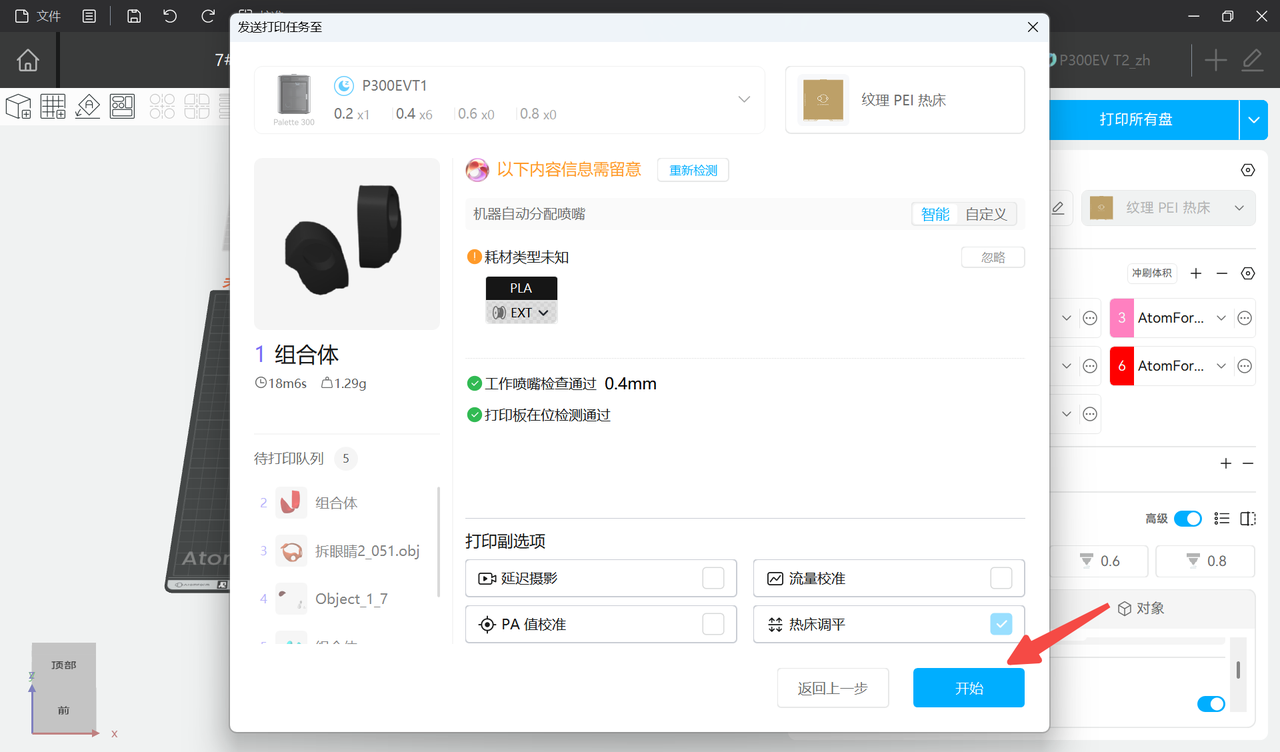
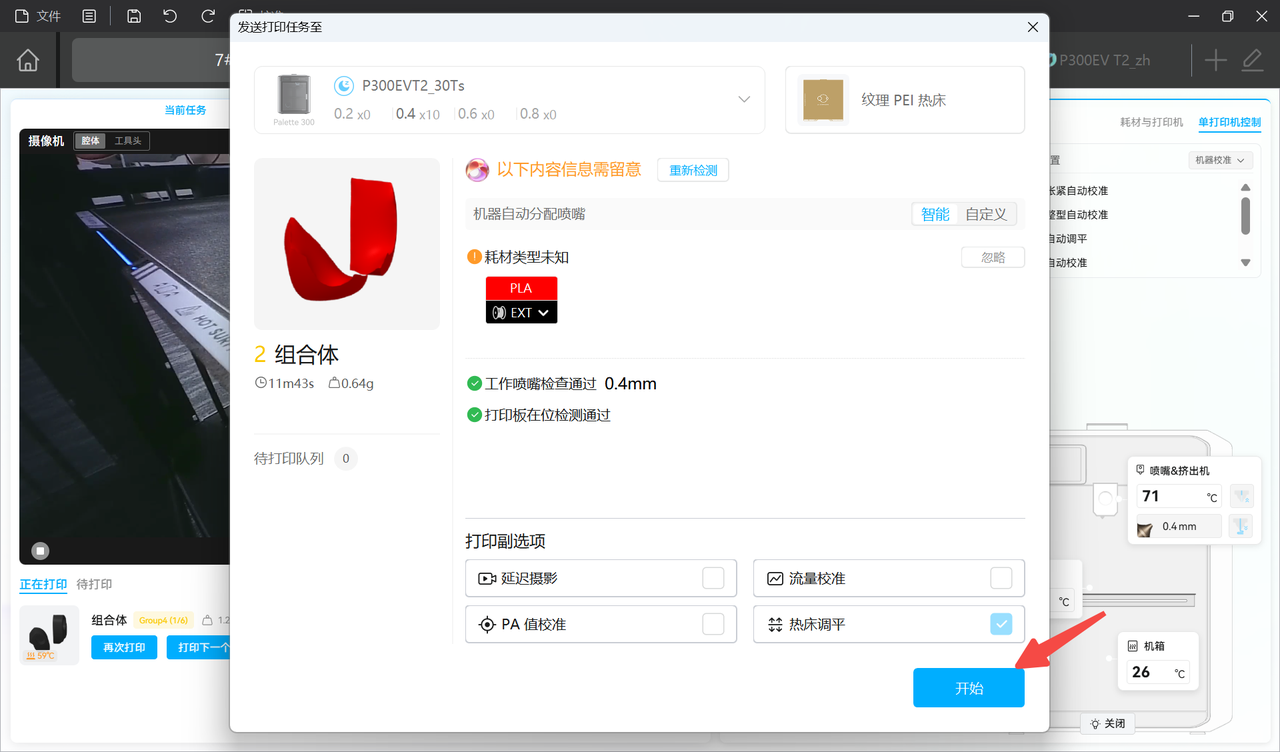
同样地,您可以配置好所有设置,并在左下角查看待打印队列。设置完成后,点击开始进行打印。
¶ 打印第二盘
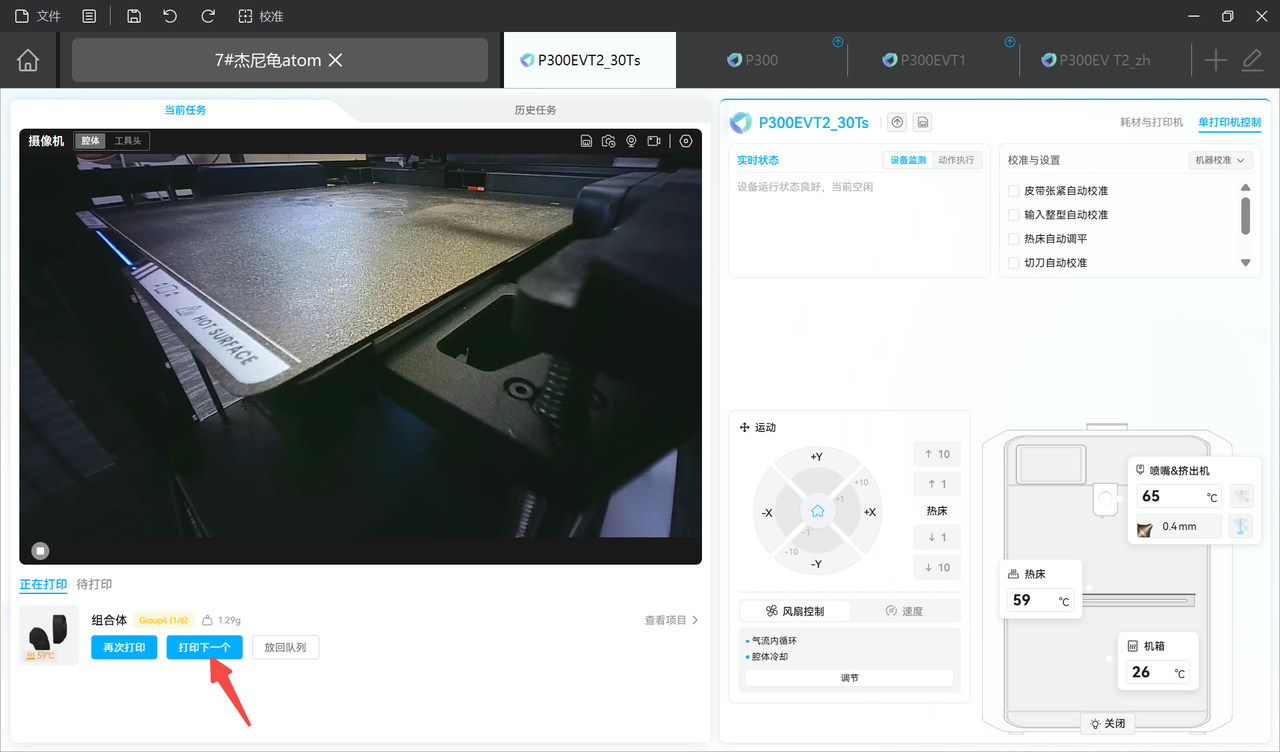
第一盘打印完成后,等候模型冷却,将其从打印板上取下,并清理干净打印板,放回热床。点击打印下一个开始打印第二盘模型。
设置好相关参数后,点击右下角的开始,即可开始打印。
¶ 所有盘的打印顺序
在进行多盘打印时,通常情况下,按照盘的编号顺序进行打印,即先添加的盘片应先打印。如果针对某个盘设置了立即打印,那么优先打印该盘,其余盘依然按照编号顺序依次打印。